Odissia Expertise

Le guide d'utilisation.

Chaque geste de l'application, pas à pas, avec de vraies captures. Cherchez un mot, ou parcourez le sommaire.

Premiers pas

Comment se connecter la première fois ?

Votre administrateur vous a inscrit dans l'équipe de l'étude. Il vous a envoyé un courriel avec deux codes : le code de l'étude et votre code personnel.

  1. Installez Odissia Expertise depuis l'App Store ou Google Play, puis ouvrez-la.
  2. Faites défiler les trois écrans de présentation, ou touchez « Passer ».
  3. Sur l'écran « Activer l'application », saisissez le code de l'étude, puis votre code personnel. Les tirets et les majuscules n'ont pas d'importance.
  4. Saisissez votre adresse électronique, puis choisissez votre mot de passe : 8 caractères au moins, dont une majuscule, une minuscule et un chiffre. Saisissez-le une seconde fois.
  5. Touchez « Créer mon accès ». L'écran d'accueil s'affiche.

Bon à savoir

  • Vous n'avez pas reçu les codes ? Demandez à votre administrateur de vous les renvoyer.
  • Vous êtes le titulaire et vous ouvrez l'application pour la toute première fois ? L'application crée la clé de chiffrement de l'étude et vous remet une fiche de secours. Imprimez-la sur papier et rangez-la : elle permet de tout retrouver si l'étude perdait tous ses téléphones.
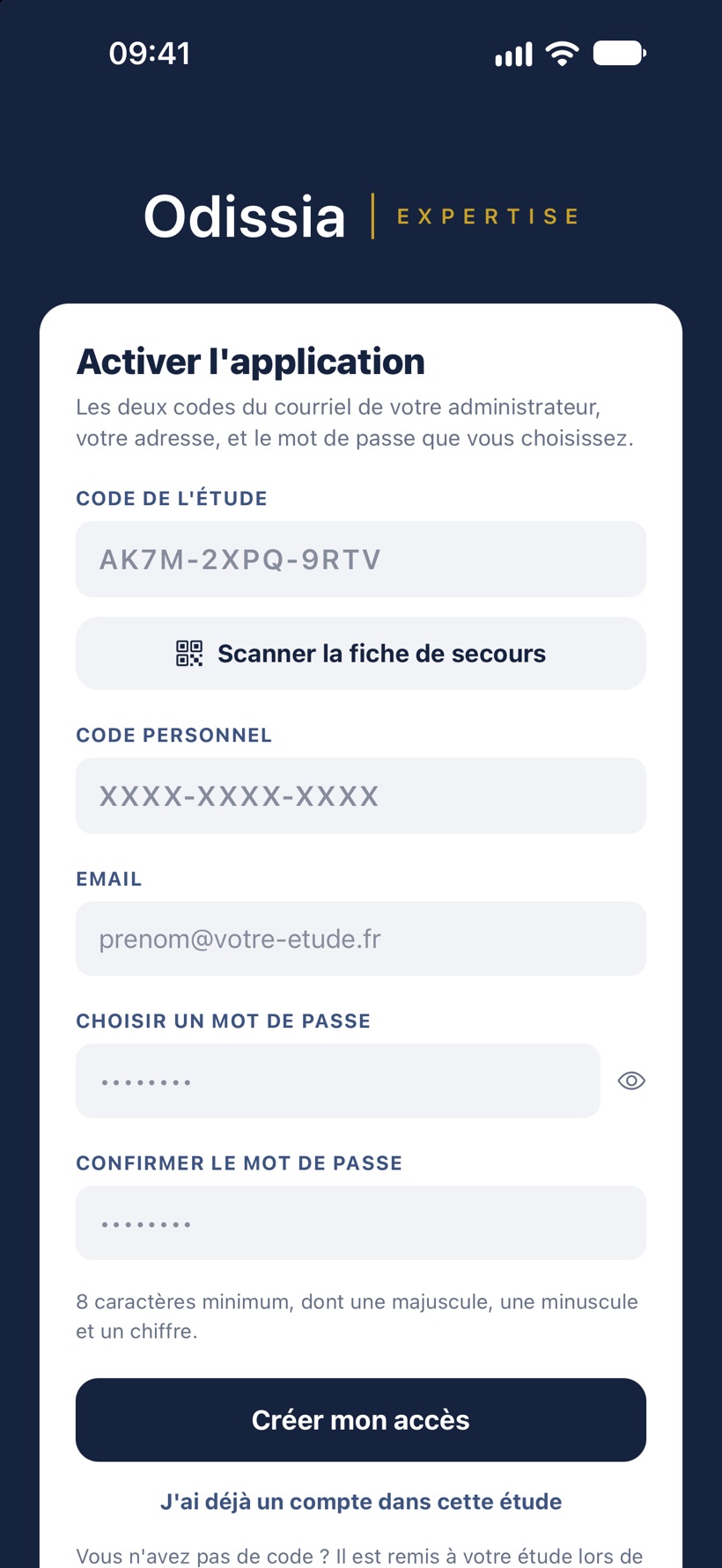
L'écran « Activer l'application » : le code de l'étude, le code personnel, l'adresse et le mot de passe à choisir.

J'ai oublié mon mot de passe : que faire ?

  1. Sur l'écran de connexion, saisissez votre adresse dans le champ « Email ».
  2. Touchez « Mot de passe oublié ? », puis « Recevoir un code ». Un code valable une heure part à votre adresse.
  3. Saisissez ce code, choisissez votre nouveau mot de passe, puis touchez « Choisir ce mot de passe ».

Bon à savoir

  • Vous n'avez rien reçu après quelques minutes ? Regardez dans vos courriels indésirables, puis demandez un code à votre administrateur. Il le crée depuis l'écran « Équipe ». Selon le réglage de l'étude, le code vous arrive par courriel, ou votre administrateur vous le dicte au téléphone.
  • Vous avez déjà un code ? Touchez « J'ai déjà un code ».
  • Vous êtes la seule personne à connaître votre nouveau mot de passe.

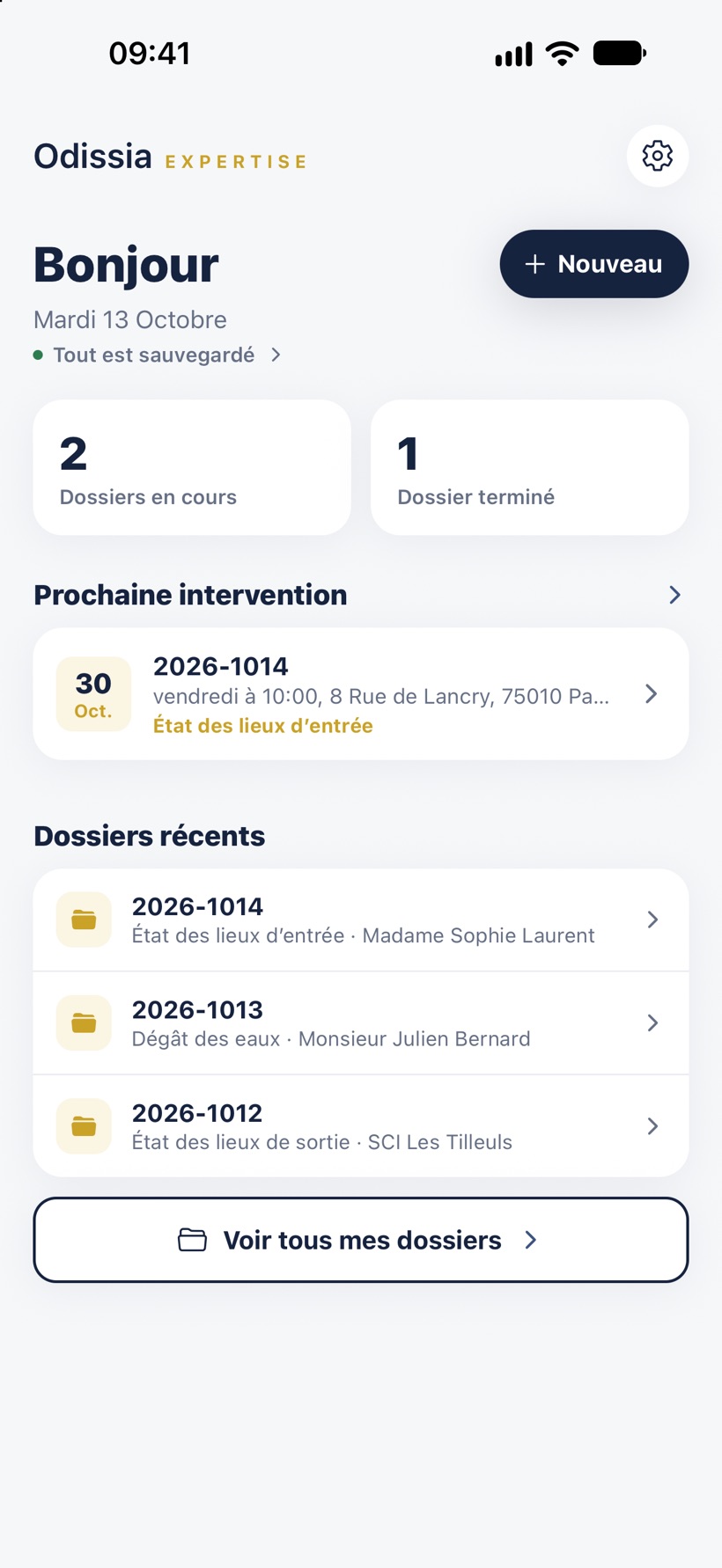
Que montre l'écran d'accueil ?

L'accueil rassemble votre journée :

  • « Nouveau » crée un dossier.
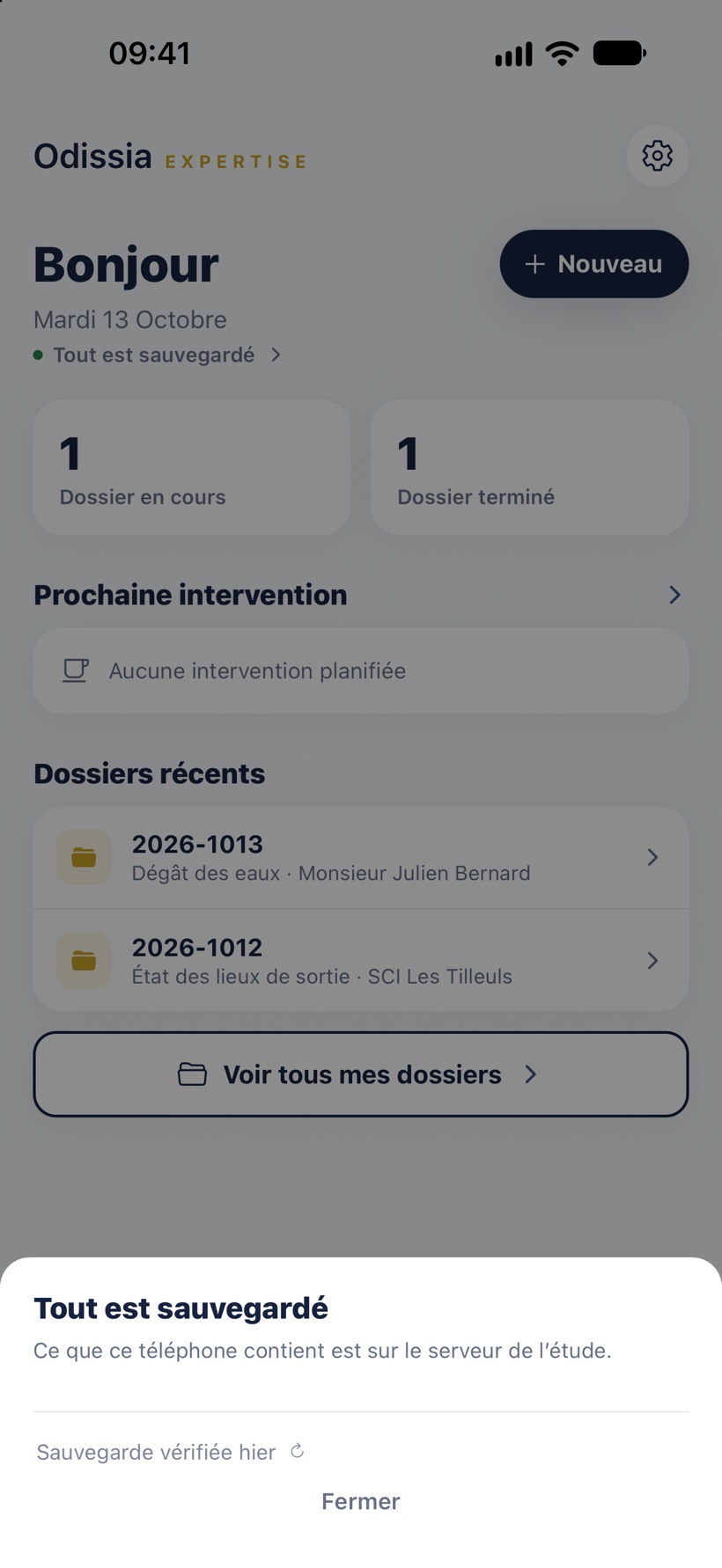
  • « Tout est sauvegardé » : tout ce que contient le téléphone est sur le serveur de l'étude. Si quelque chose n'est pas encore parti, cette ligne le dit : touchez-la pour voir quoi.
  • Les deux compteurs donnent vos dossiers en cours et vos dossiers terminés. Touchez-en un pour ouvrir la liste correspondante.
  • « Prochaine intervention » affiche votre prochain rendez-vous. La flèche ouvre l'agenda : toutes vos interventions planifiées, de la plus proche à la plus lointaine.
  • « Dossiers récents » liste vos derniers dossiers. En dessous, « Voir tous mes dossiers » ouvre la liste complète.
  • En haut à droite, la roue ouvre les Réglages. Si vous êtes administrateur, l'icône « Équipe » se trouve juste à côté.

Bon à savoir

  • Avant votre premier constat, l'accueil vous propose « Remplir mes réglages ». Vos informations et celles de l'étude figurent sur chacun de vos actes.
L'écran d'accueil : le bouton Nouveau, la sauvegarde, les compteurs, la prochaine intervention et les dossiers récents.

Les dossiers

Comment créer un dossier ?

  1. Sur l'accueil, touchez « Nouveau ». Depuis la liste des dossiers, c'est le « + » en bas à droite.
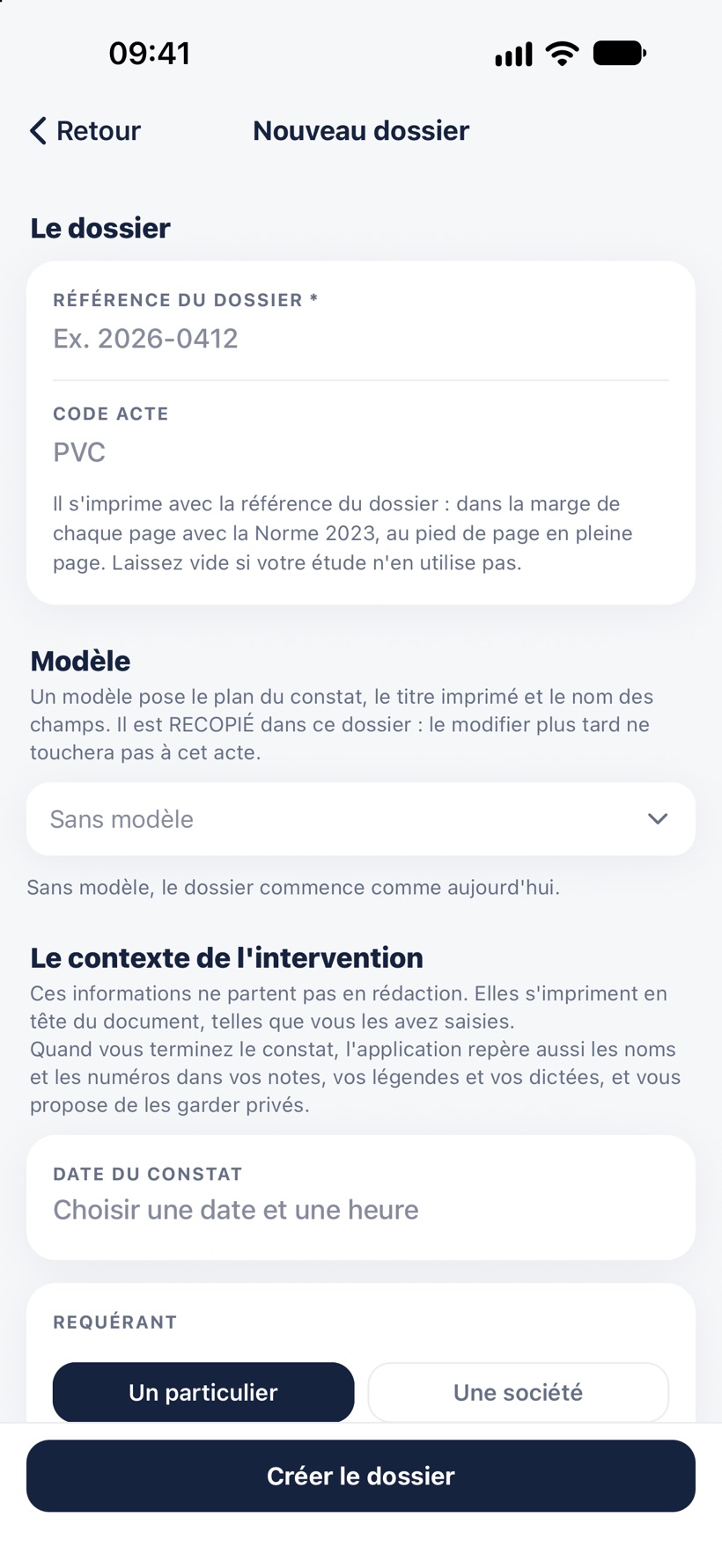
  2. Saisissez la référence du dossier : c'est le seul champ obligatoire. Le code acte (« PVC » par exemple) est facultatif : il s'imprime avec la référence.
  3. Choisissez un modèle si vous en avez un : il pose le plan du constat, le titre imprimé et le nom des champs. Il est recopié dans le dossier : le modifier plus tard ne touchera pas à cet acte.
  4. Renseignez le contexte de l'intervention : la date du constat, puis le requérant (« Un particulier », ou une personne morale avec le bouton voisin) et son adresse. Cochez « Est-il représenté par quelqu'un ? » ou « Adresse d'intervention : est-elle différente de celle du requérant ? » si besoin.
  5. Cochez les étiquettes utiles (« Locataire », « Syndic »…), puis choisissez le type d'intervention.
  6. Touchez « Créer le dossier ».

Bon à savoir

  • Ces informations ne partent pas à la rédaction par l'IA : elles s'impriment en tête de l'acte, telles que vous les avez saisies.
  • Pour un particulier, l'écran propose les mentions obligatoires de l'acte (article 648 du code de procédure civile) : profession, nationalité, date et lieu de naissance.
  • Une date de constat à venir place le dossier dans l'agenda.
L'écran « Nouveau dossier » : la référence, le code acte, le modèle et le contexte de l'intervention.

Comment changer le nom du requérant ou l'adresse ?

  1. Ouvrez le dossier.
  2. Touchez la fiche du dossier, tout en haut : elle se déplie.
  3. Touchez le crayon à droite du type d'intervention.
  4. Corrigez, puis touchez « Enregistrer les modifications ».

Bon à savoir

  • La ligne « En-tête du document », dans la même fiche, a son propre crayon. Elle porte le nom de l'étude et le vôtre, en tête de l'acte. La modifier ne change que ce dossier, pas vos réglages.
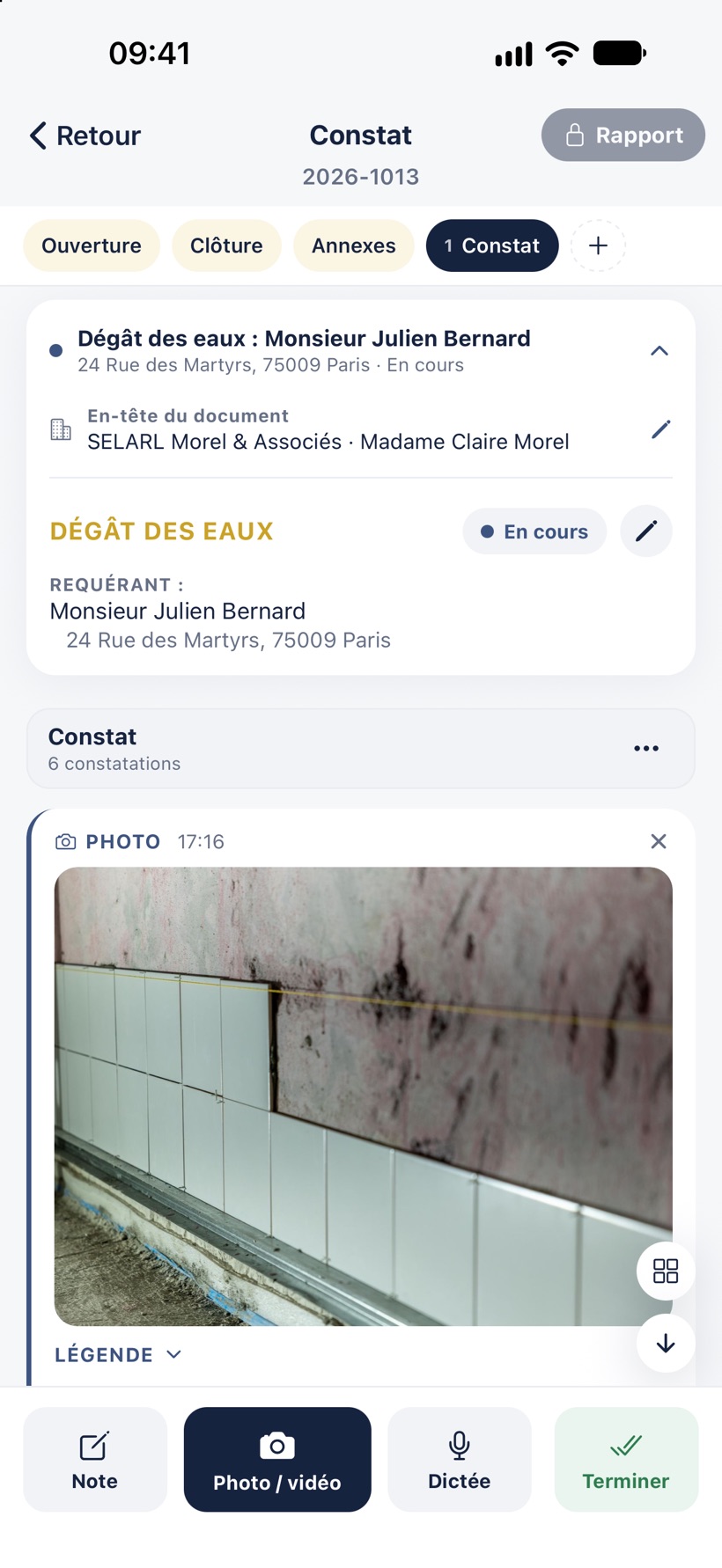
La fiche du dossier dépliée : l'en-tête du document, le type d'intervention avec son crayon, le requérant.

Comment retrouver un dossier ?

  1. Sur l'accueil, touchez « Voir tous mes dossiers ».
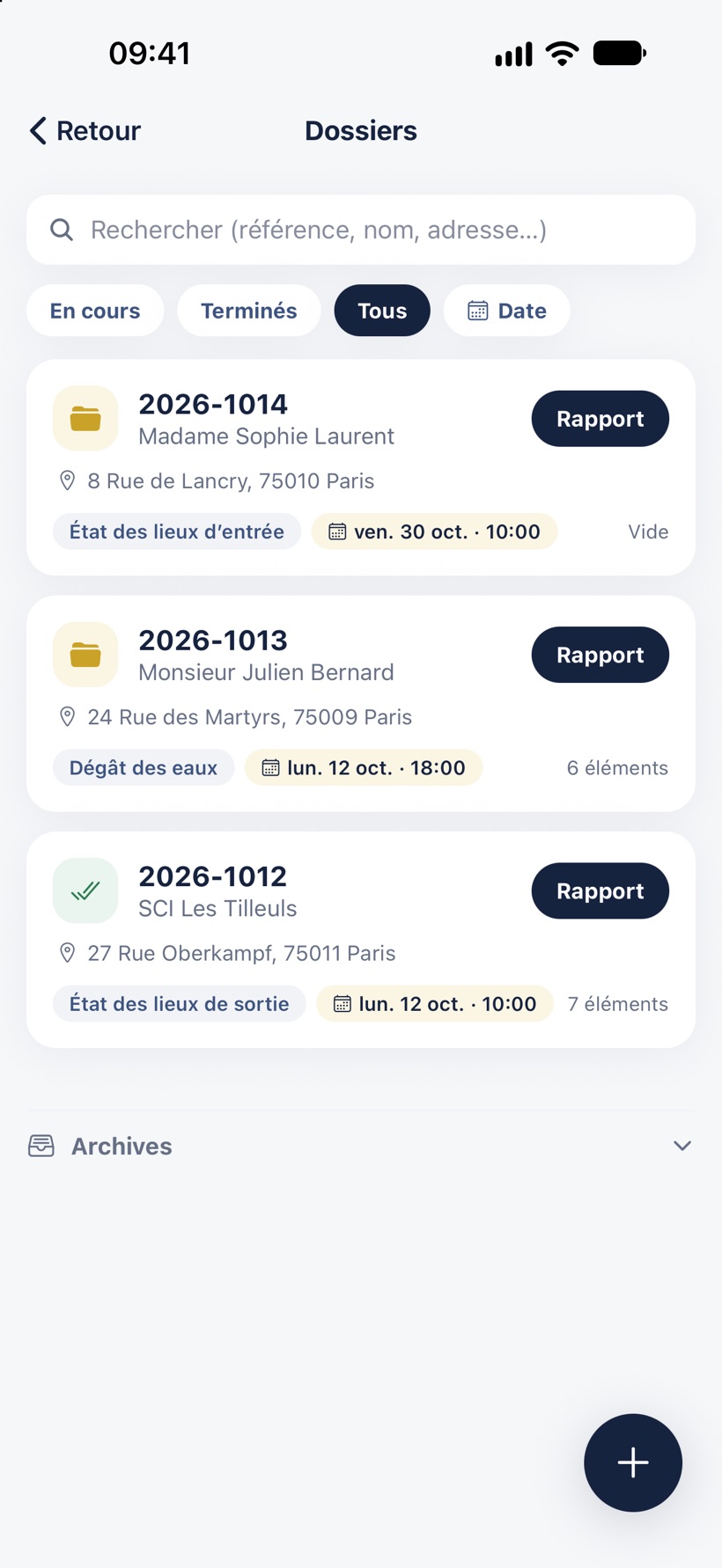
  2. Tapez dans « Rechercher » une référence, un nom ou une adresse.
  3. Vous pouvez aussi filtrer : « En cours », « Terminés », « Tous », ou « Date » pour choisir un jour dans le calendrier.

Bon à savoir

  • Avec du réseau, la recherche fouille aussi toutes les archives, par référence ou par type.
  • Sans réseau, seuls les dossiers présents sur le téléphone sont cherchés.
La liste des dossiers : la recherche, les filtres et les dossiers avec leur bouton Rapport.

Comment supprimer un dossier, et le récupérer ?

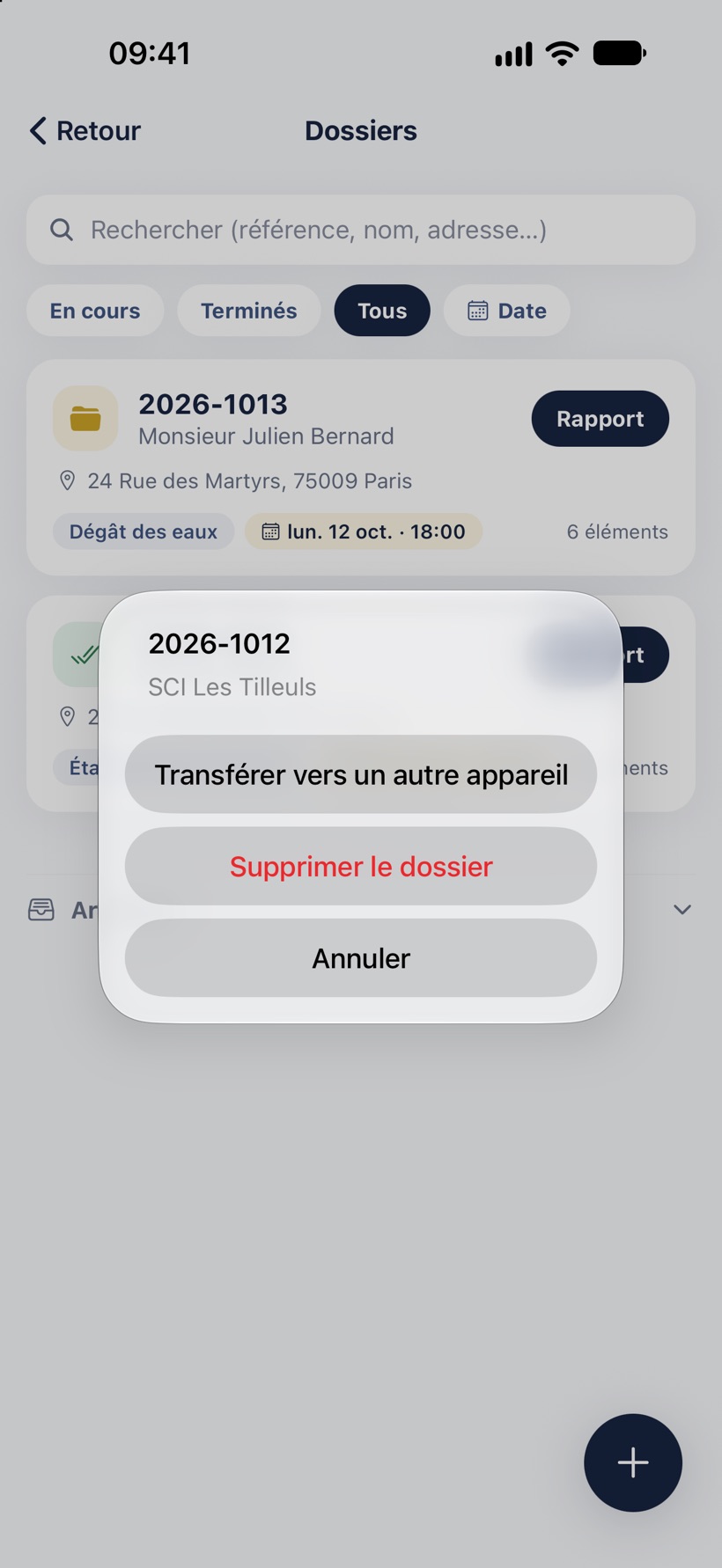
  1. Dans la liste des dossiers, appuyez longuement sur le dossier.
  2. Touchez « Supprimer le dossier », puis confirmez.
  3. Le dossier rejoint la section « Supprimés », en bas de la liste. Pour le récupérer, touchez-le, puis « Récupérer ».

Bon à savoir

  • Vous avez 30 jours pour changer d'avis. Passé ce délai, le dossier est effacé pour de bon, photos comprises.
  • Le même appui long propose « Transférer vers un autre appareil ».
L'appui long sur un dossier : Transférer vers un autre appareil, Supprimer le dossier, Annuler.

Où sont les dossiers des mois passés ?

Trente jours après la fin d'un constat, le dossier passe aux archives. Le téléphone libère la place, et le serveur de l'étude garde tout.

  1. Dans la liste des dossiers, tout en bas, ouvrez « Archives ».
  2. Touchez un mois pour voir ses constats.
  3. « Consulter » ouvre le constat en lecture seule. « Reprendre » le remet dans vos dossiers, pour y retoucher.

Bon à savoir

  • Les archives se consultent avec du réseau.
  • La recherche de la liste trouve aussi les constats archivés.

Sur le terrain

Comment prendre une photo ou filmer ?

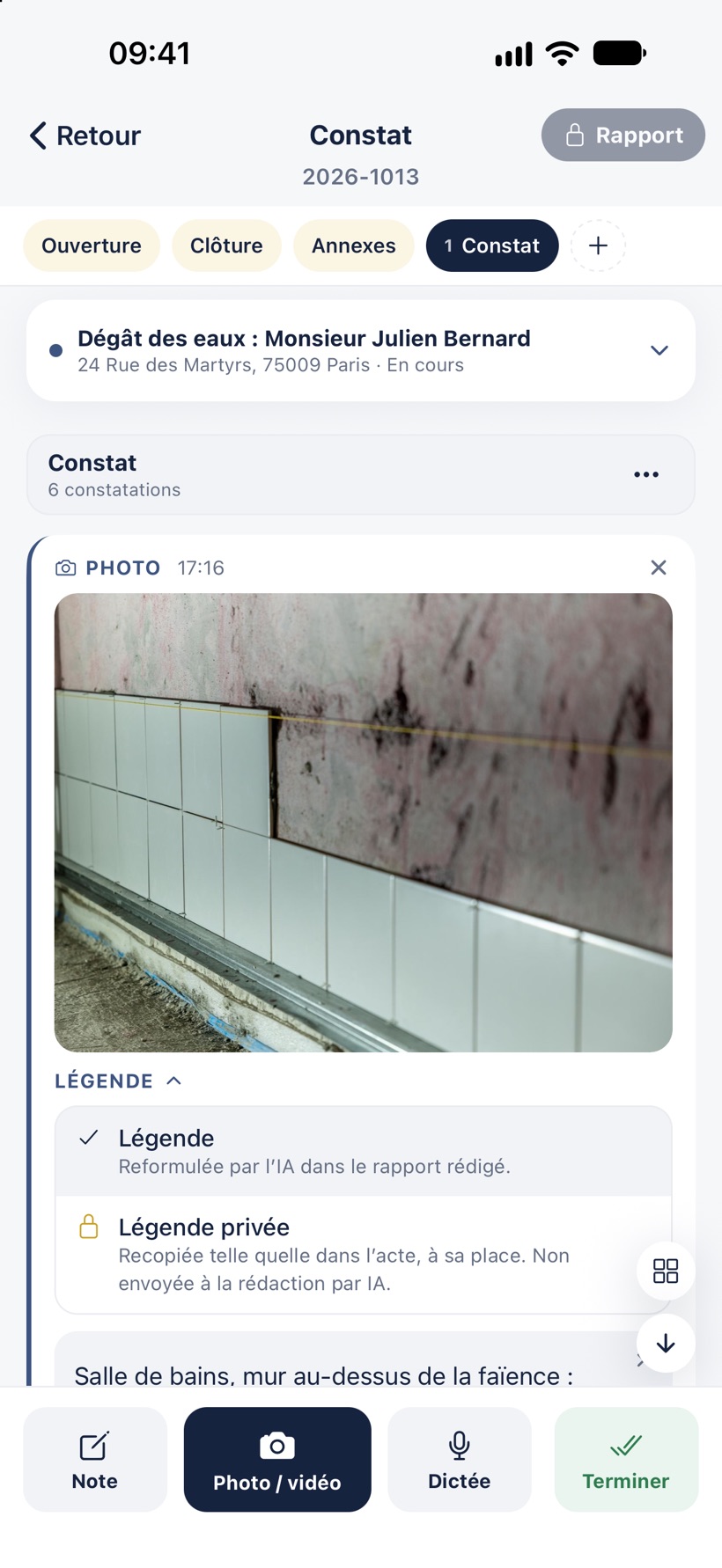
  1. Dans le constat, touchez « Photo / vidéo ».
  2. Choisissez « Photographier » ou « Filmer ».
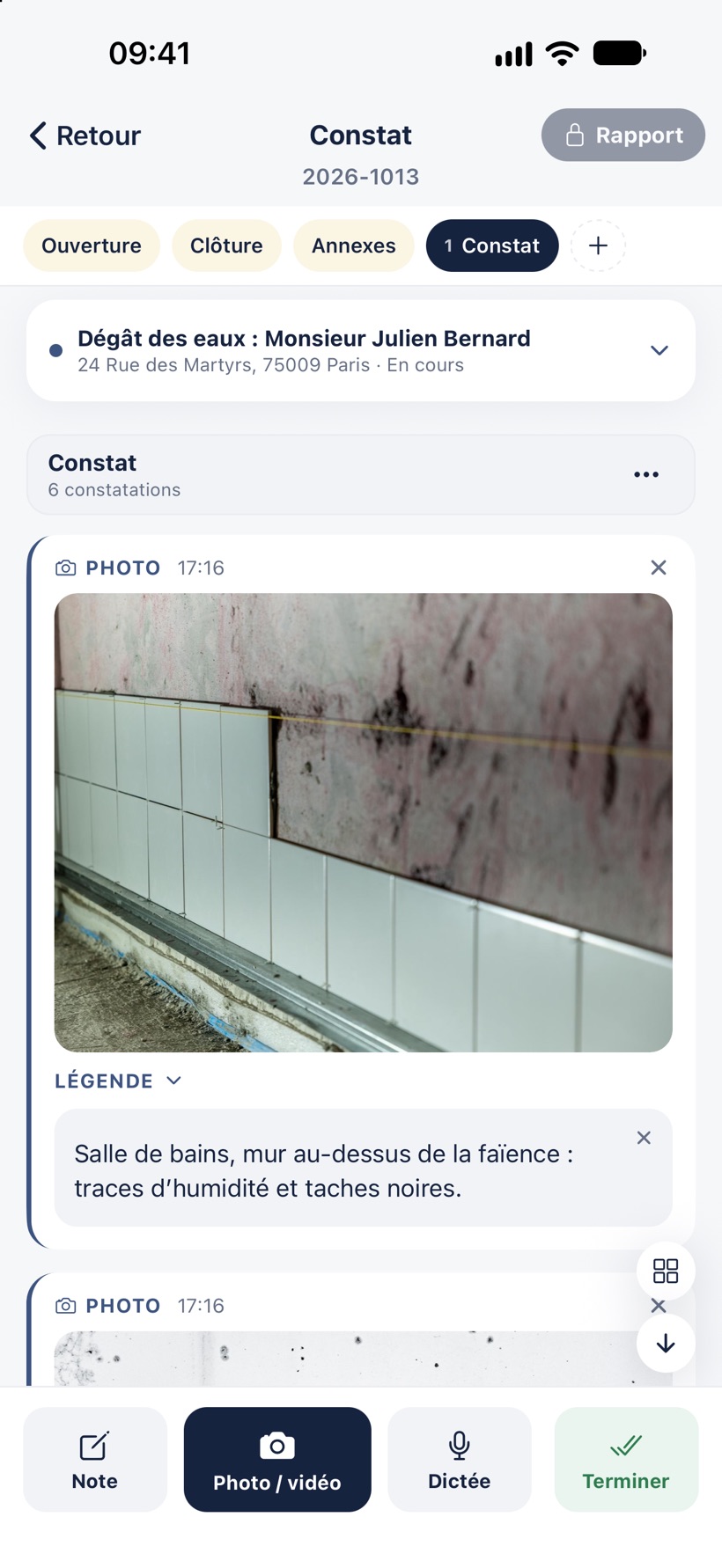
  3. Prenez la vue : elle entre dans le fil du constat, à sa place, avec son heure et, si vous l'autorisez, sa position.

Bon à savoir

  • Un film dure vingt minutes au plus.
  • Une photo déjà dans l'album du téléphone s'ajoute comme pièce jointe, dans l'onglet « Annexes » (voir Comment ajouter une pièce jointe ?).
Le fil d'un constat en cours : une photo et sa légende, et en bas les boutons Note, Photo / vidéo, Dictée et Terminer.

Comment ajouter une légende à une photo ?

  1. Sous la photo, à la ligne « Légende : », touchez « Dicter » ou « Écrire ».
  2. Dictez ou écrivez votre légende. Une légende dictée est transcrite toute seule.
  3. Pour la corriger, touchez son texte.

Bon à savoir

  • Une vidéo reçoit une légende de la même façon.
  • Dans le projet d'acte, l'IA reformule la légende. Pour qu'elle soit recopiée telle quelle, passez-la en privé (voir Comment passer un élément en privé ?).

Comment dicter une constatation ?

  1. Dans le constat, touchez « Dictée ». L'enregistrement commence : un point rouge et un compteur s'affichent.
  2. Parlez.
  3. Touchez la barre d'enregistrement pour arrêter. La dictée entre dans le fil, et sa transcription s'affiche dessous dès qu'elle revient.

Bon à savoir

  • Une dictée dure vingt minutes au plus.
  • Sans réseau, la dictée attend, puis elle est transcrite dès que le réseau revient.
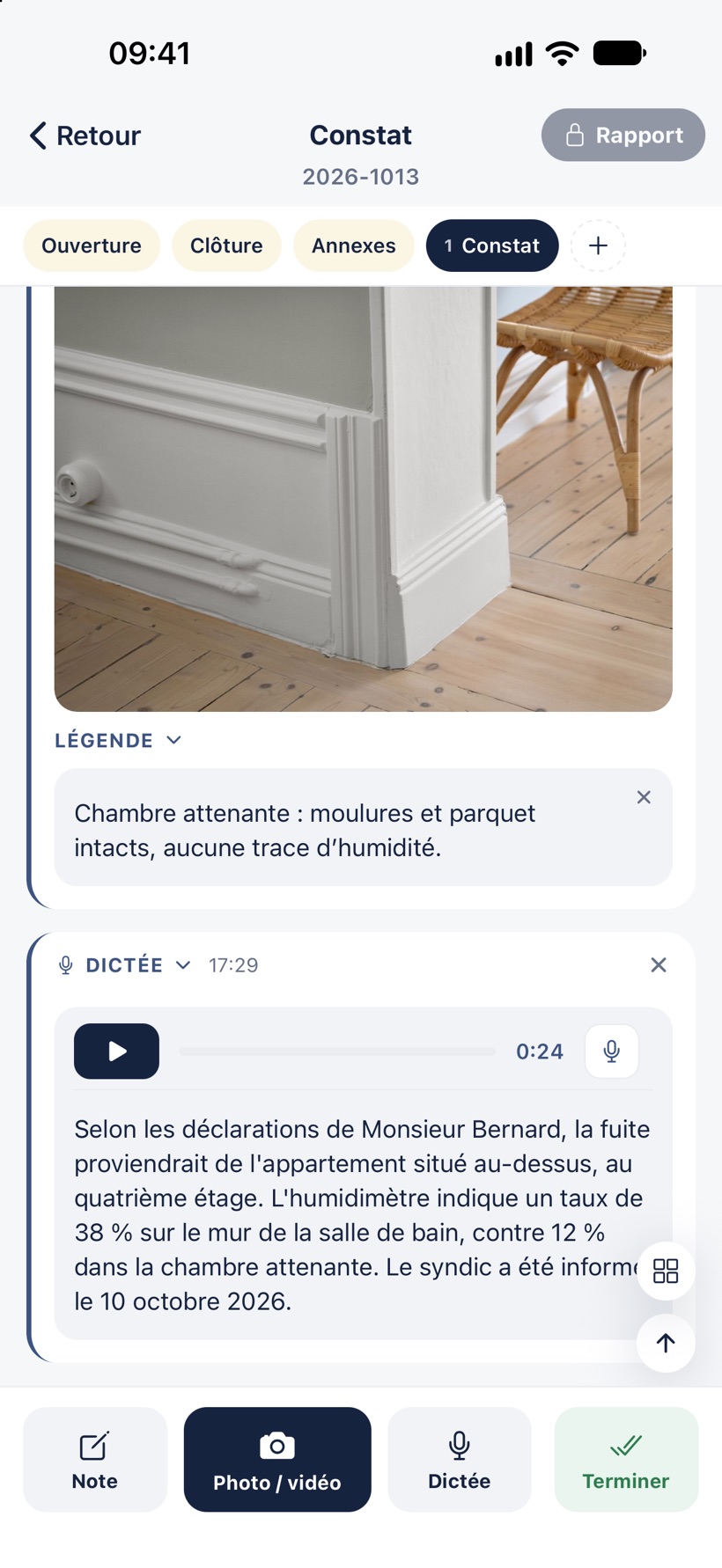
  • Le son est gardé avec le texte : le bouton de lecture le fait réécouter. Le micro, à droite de la durée, sert à la réenregistrer.
  • Pour corriger la transcription, touchez son texte.
Une dictée transcrite : le lecteur, sa durée, le micro pour réenregistrer, et le texte transcrit.

Comment écrire une note ?

  1. Dans le constat, touchez « Note ».
  2. Écrivez votre texte dans la barre qui s'ouvre en bas de l'écran.
  3. Touchez la flèche pour l'ajouter au fil.

Bon à savoir

  • Une note commencée n'est pas perdue : vous la retrouvez à la réouverture du constat.

Comment annoter une photo ?

  1. Touchez la photo pour l'ouvrir en grand.
  2. Touchez « Annoter ».
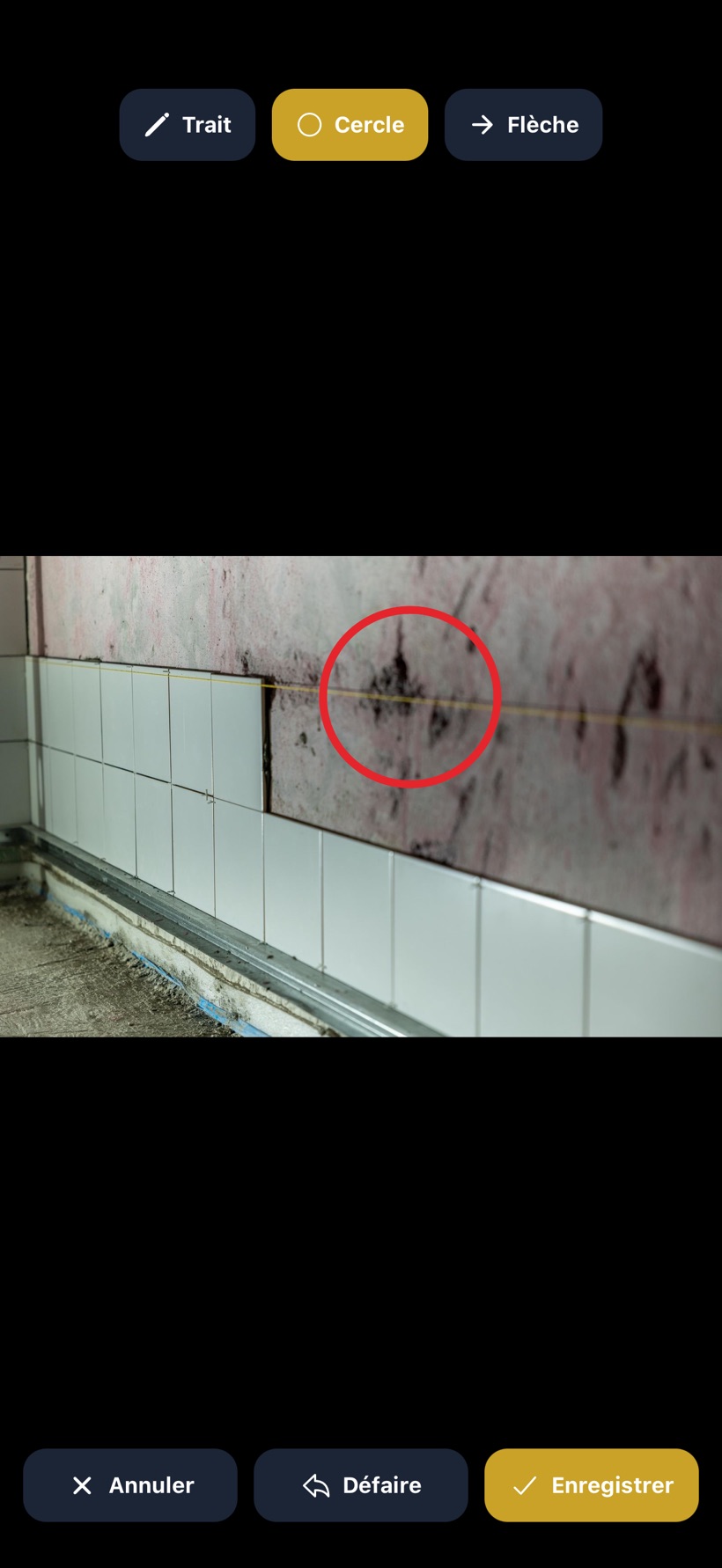
  3. Choisissez « Trait », « Cercle » ou « Flèche », puis tracez sur la photo. « Défaire » efface le dernier tracé.
  4. Touchez « Enregistrer ».

Bon à savoir

  • Dans l'acte, la photo annotée prend la place de l'originale. L'originale n'est pas perdue : elle figure dans l'annexe des photos et vidéos.
Une photo en cours d'annotation : un cercle rouge, et les boutons Trait, Cercle, Flèche, Annuler, Défaire et Enregistrer.

Comment passer un élément en privé ?

Un élément privé est recopié tel quel dans l'acte, à sa place, et il n'est pas envoyé à la rédaction par l'IA.

  1. Au-dessus du texte d'une légende, d'une dictée ou d'une note, touchez son nom (« Légende », « Dictée », « Note »).
  2. Choisissez sa version privée : « Légende privée », « Dictée privée » ou « Note privée ». L'élément devient doré.

Bon à savoir

  • Quand vous terminez le constat, l'application vous propose aussi de passer en privé les éléments où elle a repéré un nom ou un numéro.
  • Les photos ne partent jamais à l'IA : seuls les textes sont concernés.
  • Le récapitulatif rédigé par l'IA ne parle pas des éléments privés. Pour qu'ils y figurent, ajoutez-les vous-même dans le rapport.
Le menu d'une légende : Légende, reformulée par l'IA, ou Légende privée, recopiée telle quelle dans l'acte.

Comment supprimer ou déplacer un élément ?

Supprimer

  1. Touchez la croix en haut à droite de l'élément.
  2. Confirmez : la suppression est définitive.

Déplacer

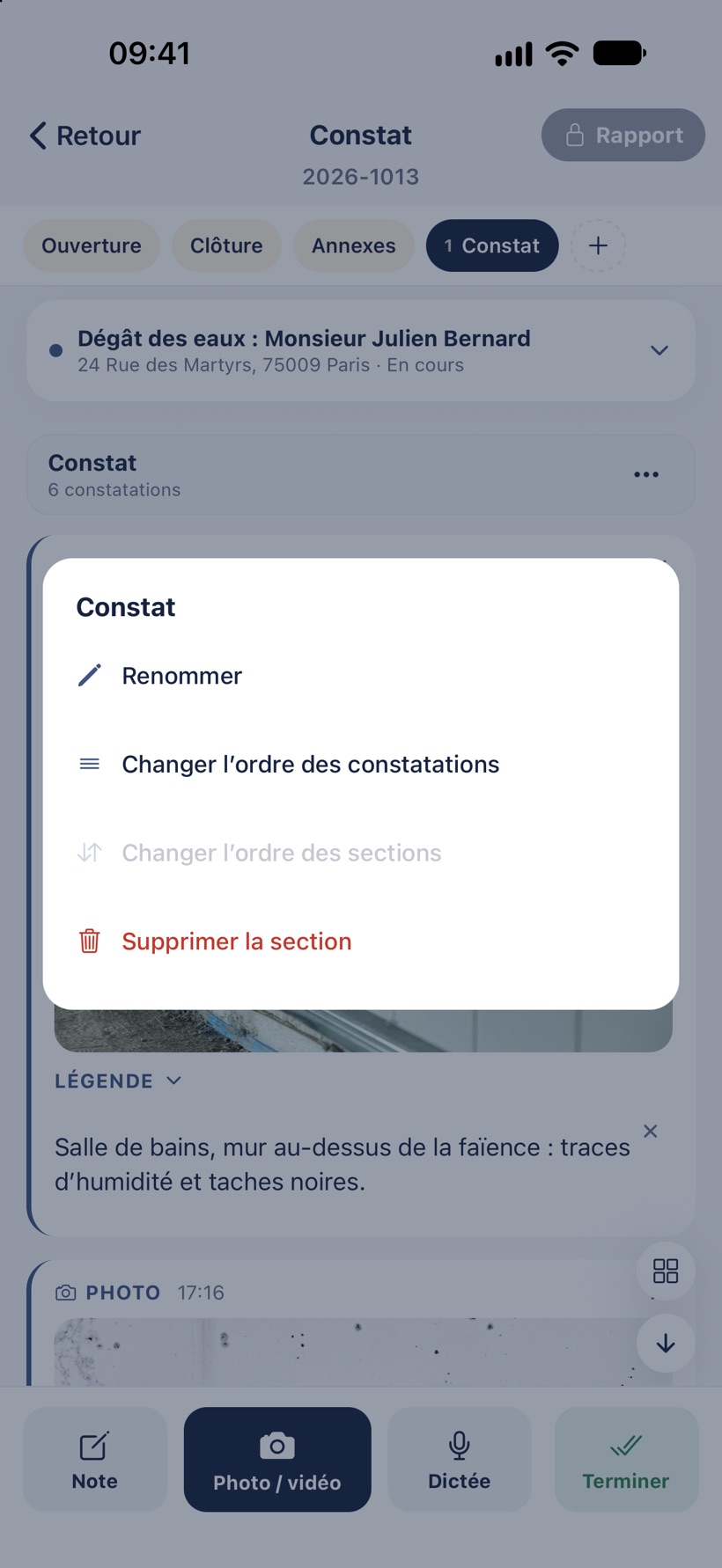
  1. Touchez les trois points à droite du nom de la section (« Constat », par exemple), puis « Changer l'ordre des constatations ».
  2. Saisissez la poignée d'un élément et faites-le glisser. Pour un déplacement lointain, ou vers une autre section, appuyez longuement sur la ligne.
  3. Touchez « Terminé ».

Bon à savoir

  • Le même menu sert à renommer la section, à changer l'ordre des sections et à supprimer la section.
Le menu d'une section : Renommer, Changer l'ordre des constatations, Changer l'ordre des sections, Supprimer la section.

Comment ajouter une pièce jointe ?

Les pièces versées au dossier s'impriment en annexe de l'acte, avant la clôture.

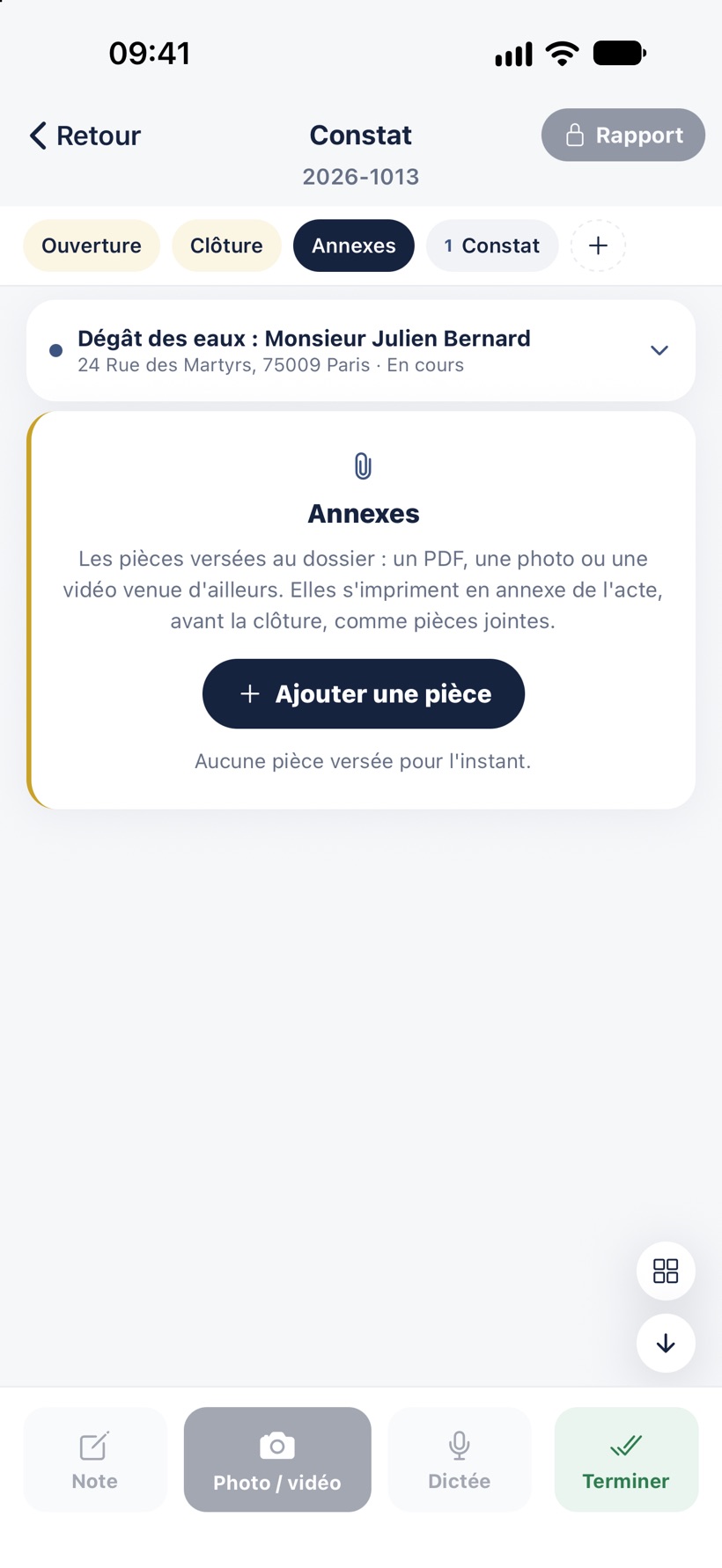
  1. Dans le constat, touchez l'onglet « Annexes ».
  2. Touchez « Ajouter une pièce ».
  3. Choisissez « Un fichier » (un plan, un PDF) ou « Photo ou film de l'album ».

Bon à savoir

  • Les photos et les films pris dans le constat n'ont pas besoin de cette étape : ils entrent directement dans le fil.
L'onglet Annexes : les pièces versées au dossier, et le bouton Ajouter une pièce.

Que se passe-t-il sans réseau ?

Sur le terrain, rien ne s'arrête : les photos, les films, les dictées et les notes s'enregistrent sur le téléphone.

  • Les dictées attendent le réseau pour être transcrites. Elles le sont dès qu'il revient.
  • Tout part sur le serveur de l'étude dès que le réseau revient. L'accueil dit ce qui n'est pas encore parti.
  • Le rapport brut se produit sans réseau. La rédaction du projet d'acte, elle, demande le réseau.

Bon à savoir

  • Tant que tout n'est pas parti, ne désinstallez pas l'application et ne changez pas d'étude.
La fenêtre Tout est sauvegardé : ce que ce téléphone contient est sur le serveur de l'étude.

Le constat

À quoi servent les onglets du constat ?

En haut du constat, les onglets suivent l'ordre de l'acte :

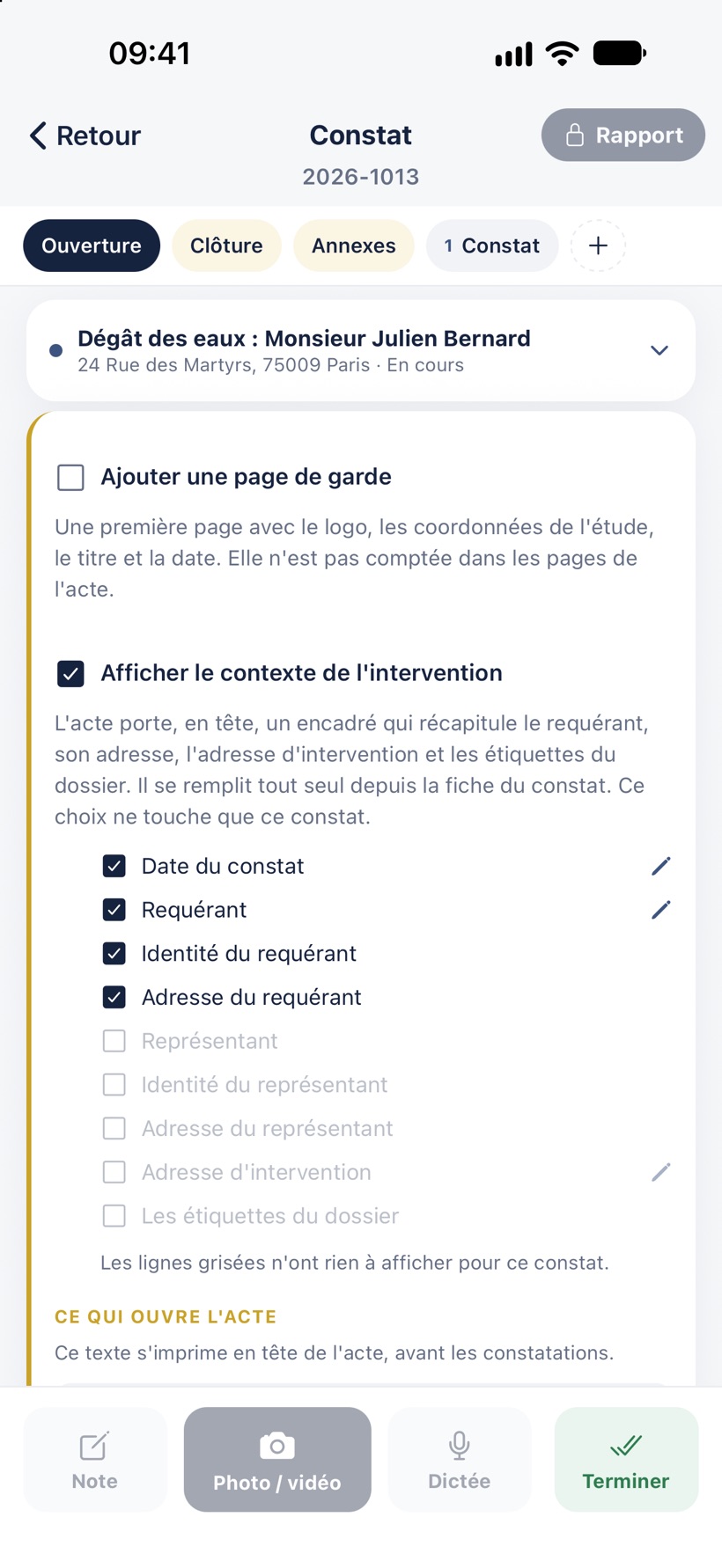
  • « Ouverture » : ce qui s'imprime en tête. La page de garde (à cocher), le contexte de l'intervention (cochez les lignes à afficher : requérant, adresse, étiquettes…) et le texte d'ouverture, repris de votre modèle.
  • Les sections de vos constatations : « Constat », ou celles de votre modèle (« Entrée », « Séjour »…). Le « + » ajoute une section, et son nom est facultatif.
  • « Clôture » : le récapitulatif des constatations rédigé par l'IA (à cocher), la formule finale, le coût de l'acte, la feuille de remise et les emplacements de signature.
  • « Annexes » : les pièces jointes.

Bon à savoir

  • Ce que vous modifiez dans ces onglets ne touche que ce constat, pas votre modèle.
L'onglet Ouverture : la page de garde, le contexte de l'intervention et ce qui ouvre l'acte.

Comment terminer un constat, et le rouvrir ?

  1. Touchez « Terminer », en bas à droite.
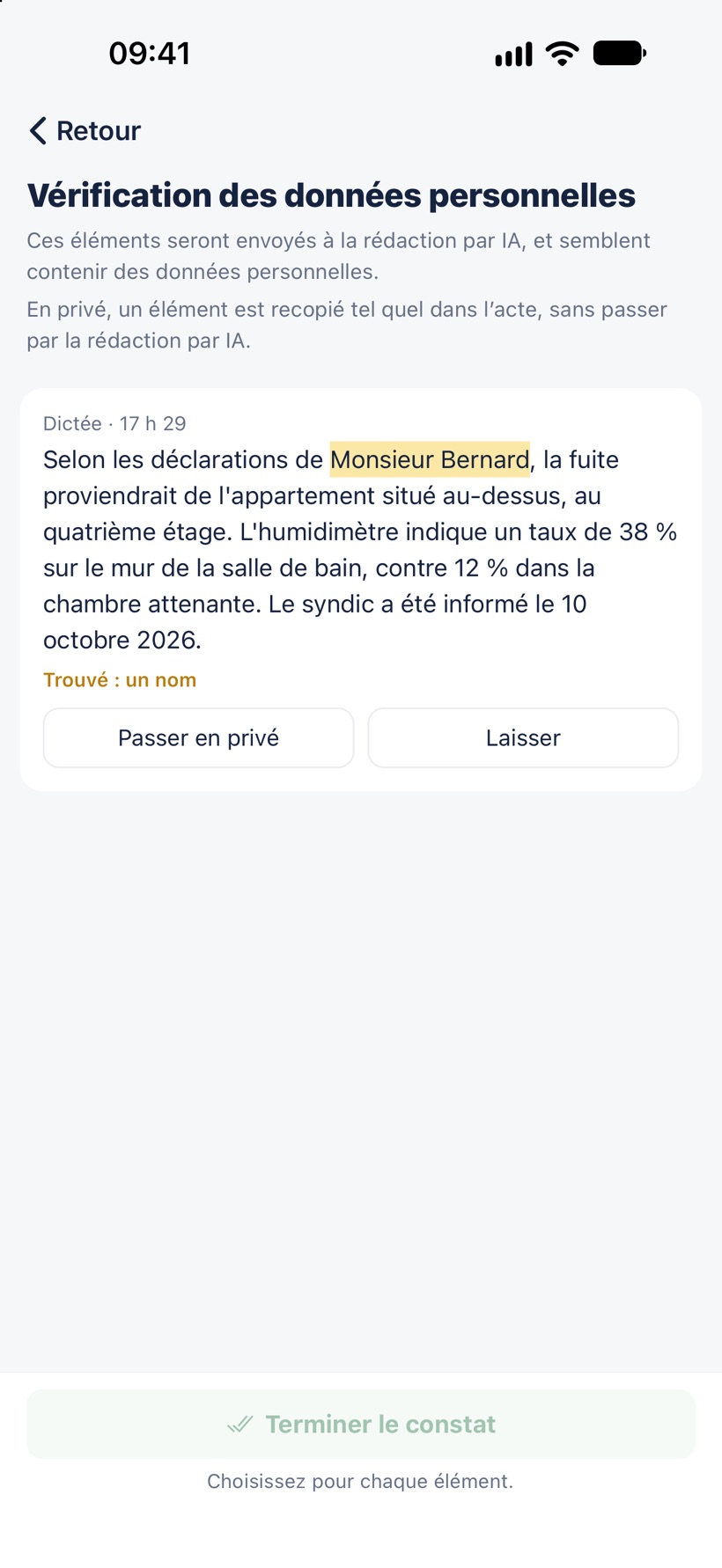
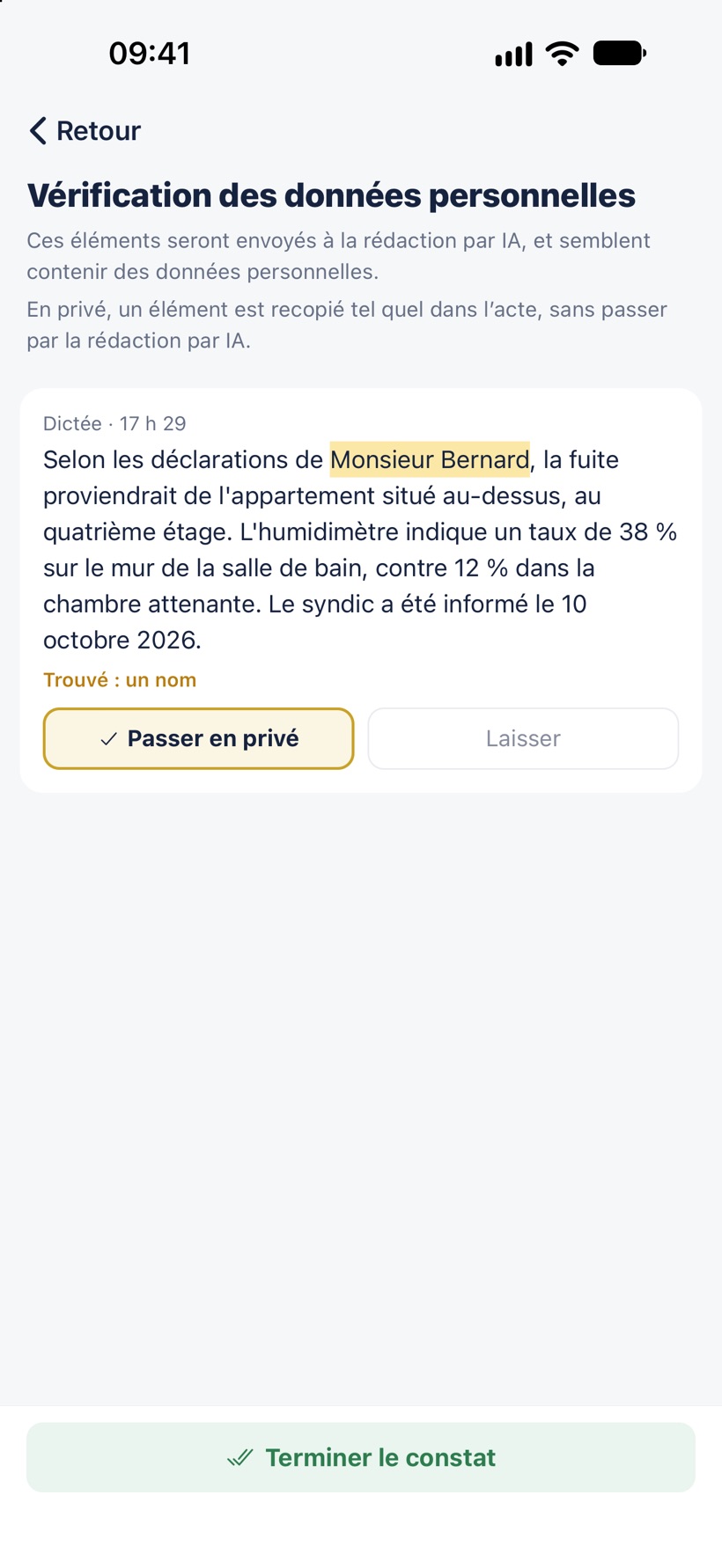
  2. L'écran « Vérification des données personnelles » s'ouvre. Pour chaque élément où l'application a repéré un nom ou un numéro, choisissez « Passer en privé » ou « Laisser ».
  3. Touchez « Terminer le constat ». Le constat est finalisé, et l'écran du rapport s'ouvre.

Pour y revenir : un constat terminé affiche « Intervention finalisée ». Touchez « Rouvrir le constat » pour ajouter ou corriger quelque chose.

Bon à savoir

  • Une dictée en cours doit être arrêtée, et les dictées transcrites, avant de terminer. Sinon, l'application dit ce qui manque.
  • Trente jours après la fin, le constat passe aux archives.
La vérification des données personnelles : une dictée où un nom a été repéré, avec les boutons Passer en privé et Laisser.

Le rapport et l'acte

Quelle différence entre le rapport brut et le projet d'acte rédigé ?

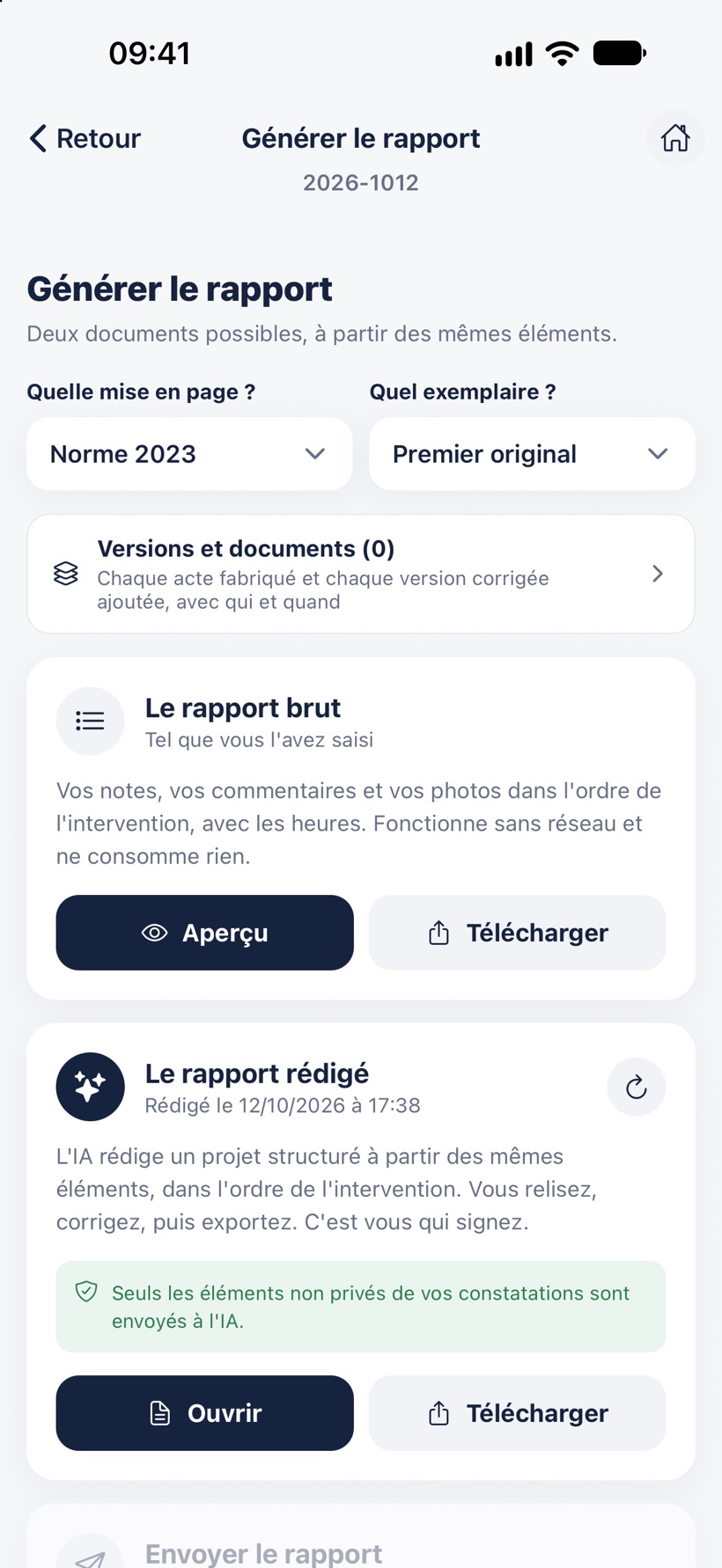
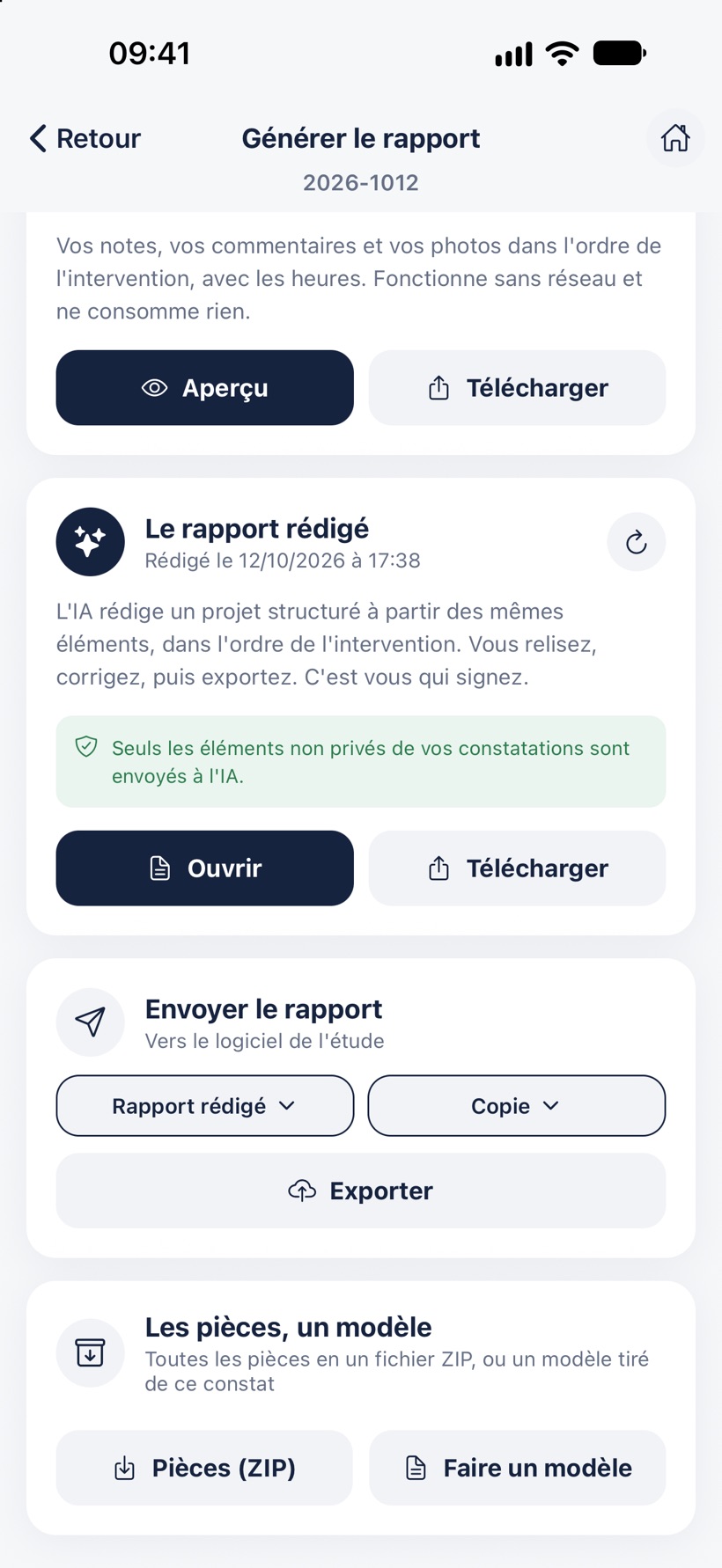
L'écran « Générer le rapport » propose deux documents, faits à partir des mêmes éléments :

  • Le rapport brut : vos notes, vos légendes et vos photos, tels que vous les avez saisis, dans l'ordre de l'intervention et avec les heures. Il se produit sans réseau et ne consomme rien.
  • Le projet d'acte rédigé : l'IA rédige un projet structuré à partir des mêmes éléments, dans l'ordre de l'intervention. Vous relisez, corrigez, puis exportez. C'est vous qui signez.

Bon à savoir

  • L'IA met en forme ce que vous avez constaté : elle n'ajoute, ne retire et ne déplace aucune constatation.
  • Seuls les éléments non privés sont envoyés à l'IA.
  • Les deux documents prennent la mise en page et l'exemplaire choisis en haut de l'écran.
L'écran Générer le rapport : la mise en page, l'exemplaire, le rapport brut et le rapport rédigé.

Comment faire rédiger le projet d'acte ?

  1. Terminez le constat (voir Comment terminer un constat, et le rouvrir ?) : l'écran du rapport s'ouvre. Plus tard, le bouton « Rapport », en haut du constat, y mène.
  2. À « Le rapport rédigé », touchez « Générer avec l'IA ». La rédaction prend quelques instants et demande le réseau.
  3. Touchez « Ouvrir » pour le lire.

Bon à savoir

  • Après avoir modifié le constat, « Régénérer à partir des éléments actuels » refait la rédaction. Les corrections faites dans le texte rédigé sont alors remplacées.
  • Si la rédaction a recopié tels quels des passages douteux, l'écran affiche « passages à vérifier » (voir Comment corriger le texte rédigé ?).
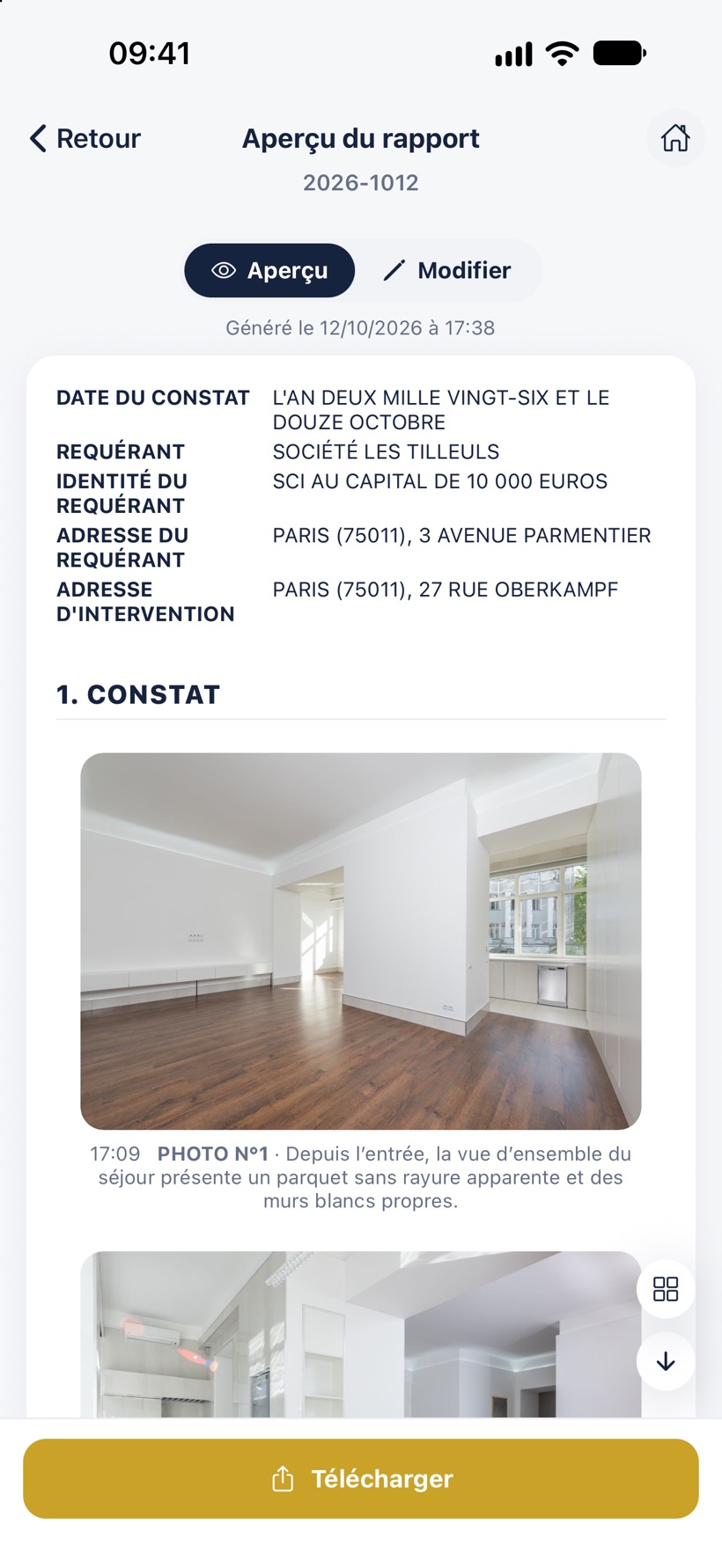
L'aperçu du rapport rédigé : le contexte de l'intervention, puis la première photo et sa constatation.

Comment vérifier les données personnelles avant la rédaction ?

Avant que le constat parte à la rédaction, l'application relit vos notes, vos légendes et vos dictées. Elle repère un nom, une raison sociale, un numéro de téléphone, une adresse e-mail, une adresse, une date de naissance, un IBAN, un numéro de sécurité sociale, un numéro SIRET, un numéro de carte bancaire, une plaque d'immatriculation, et ce que la fiche du dossier connaît déjà.

  1. Dans le constat, touchez « Terminer » : l'écran « Vérification des données personnelles » s'ouvre.
  2. Pour chaque élément, le passage repéré est surligné. Choisissez « Passer en privé » (l'élément est recopié tel quel dans l'acte, sans passer par l'IA) ou « Laisser ».
  3. Touchez « Terminer le constat ».

Bon à savoir

La vérification des données personnelles : un nom repéré dans une dictée, et le bouton Passer en privé choisi.

Comment corriger le texte rédigé ?

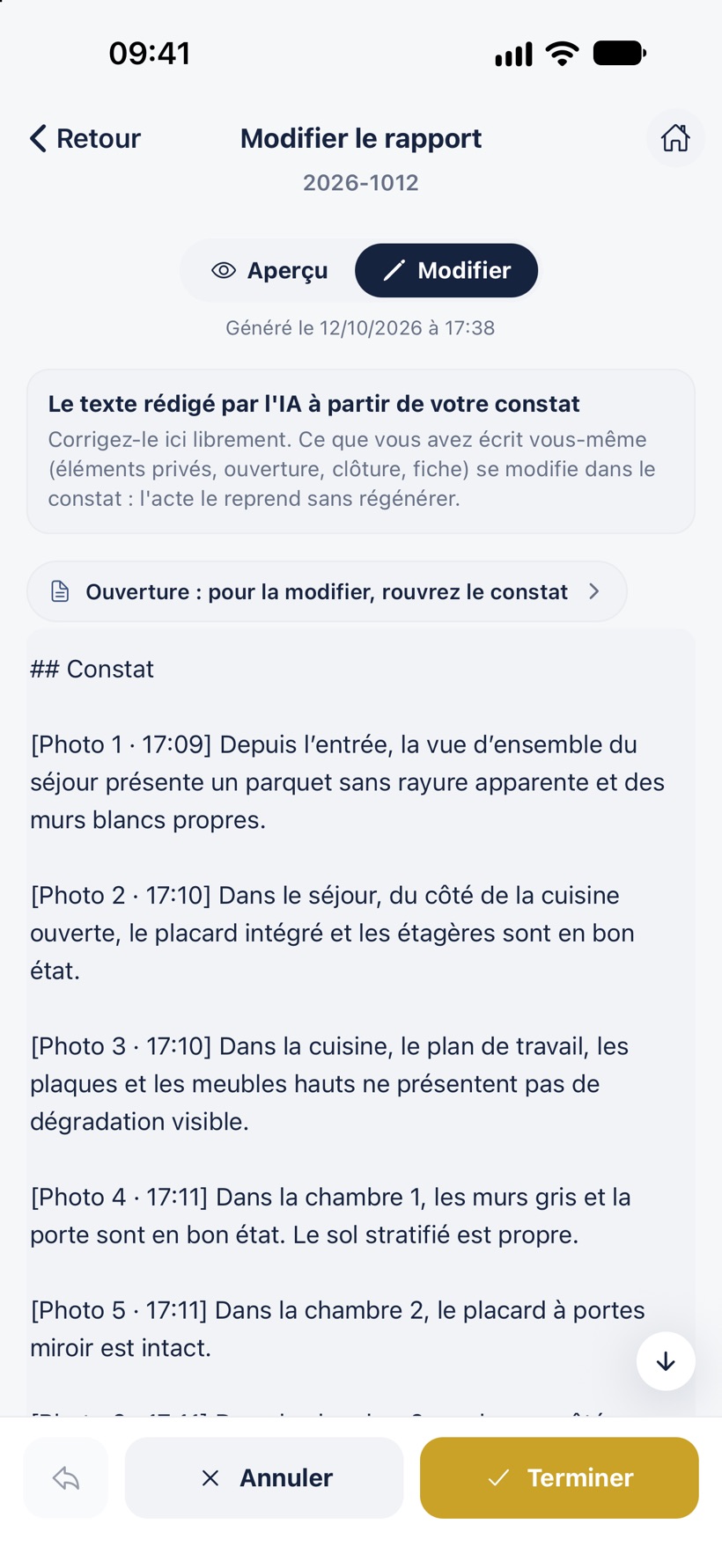
  1. Sur l'écran du rapport, touchez « Ouvrir », puis l'onglet « Modifier ».
  2. Corrigez le texte librement.
  3. Touchez « Terminer » pour garder vos corrections, ou « Annuler ».

Les passages à vérifier

Quand la rédaction a recopié tels quels des passages douteux (un mot qui semble déformé, ou qui semble manquer), l'écran du rapport affiche « passages à vérifier ». Touchez cette ligne : pour chaque passage, « Voir » le montre dans le texte, et « C'est correct » le valide. « Tout est correct » les valide tous.

Bon à savoir

  • Ce que vous avez écrit vous-même (éléments privés, ouverture, clôture, fiche du dossier) se modifie dans le constat : l'acte le reprend sans régénérer.
  • Dans « Modifier », le « + » de la barre au-dessus du clavier place une photographie ou un élément privé dans le texte.
L'onglet Modifier du rapport : le texte rédigé par l'IA, à corriger librement.

Comment mettre le texte en forme ?

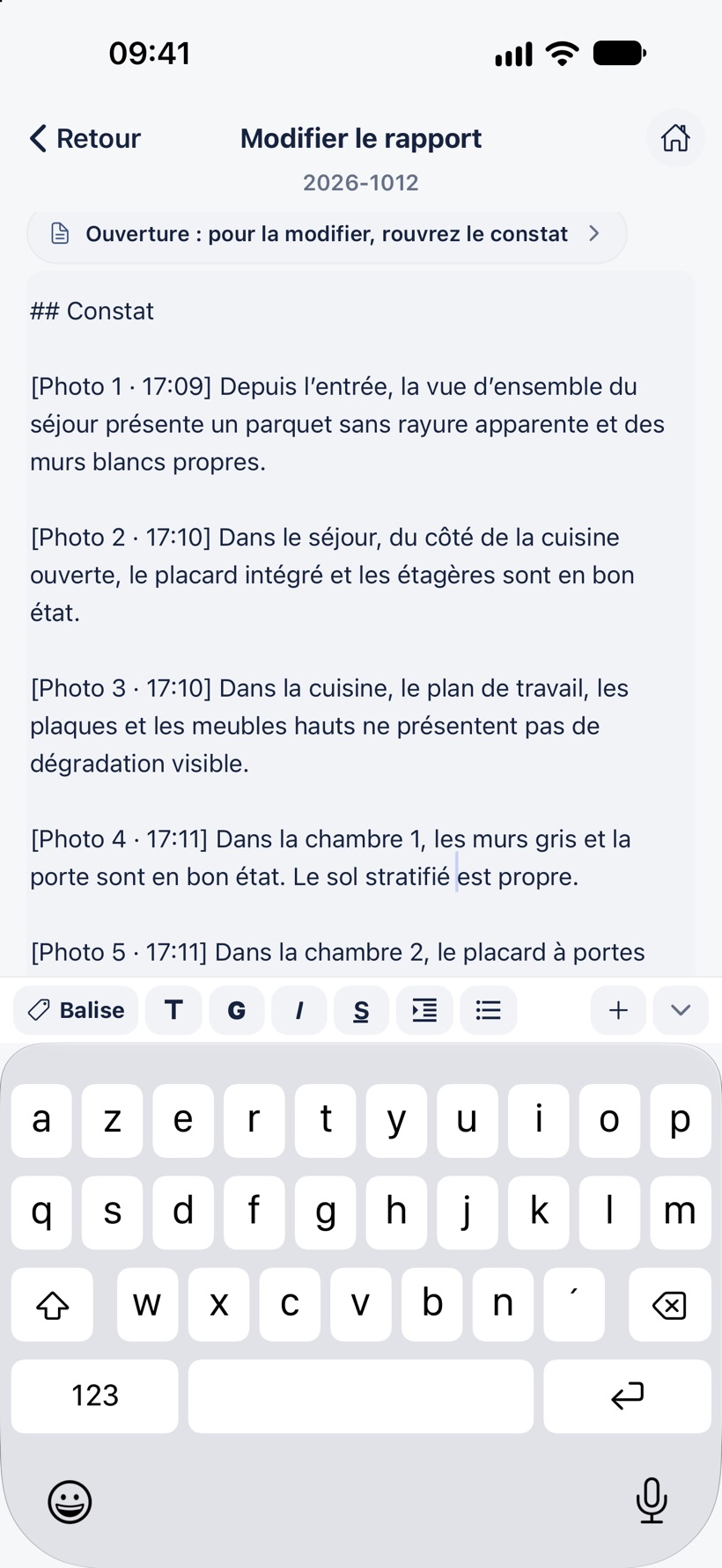
Au-dessus du clavier, une barre met le texte en forme : « T » pour un titre, « G » pour le gras, « I » pour l'italique, « S » pour le souligné, puis l'alinéa et la liste.

  1. Sélectionnez le texte à mettre en forme.
  2. Touchez le bouton voulu.

La barre écrit des signes autour du texte : ** pour le gras, * pour l'italique, ++ pour le souligné, ### pour un titre, un tiret pour une liste. Ils deviennent la mise en forme dans le PDF et le Word. Vous pouvez aussi les taper vous-même.

Bon à savoir

  • La barre paraît là où la mise en forme s'imprime telle quelle : l'ouverture, la clôture, une note privée, et le texte rédigé dans « Modifier ».
  • Elle ne paraît pas sur une dictée ni sur une légende : l'IA les reformule, et la mise en forme n'y tiendrait pas.
La barre de mise en forme au-dessus du clavier : Balise, titre, gras, italique, souligné, alinéa, liste et le bouton plus.

Comment choisir l'exemplaire ?

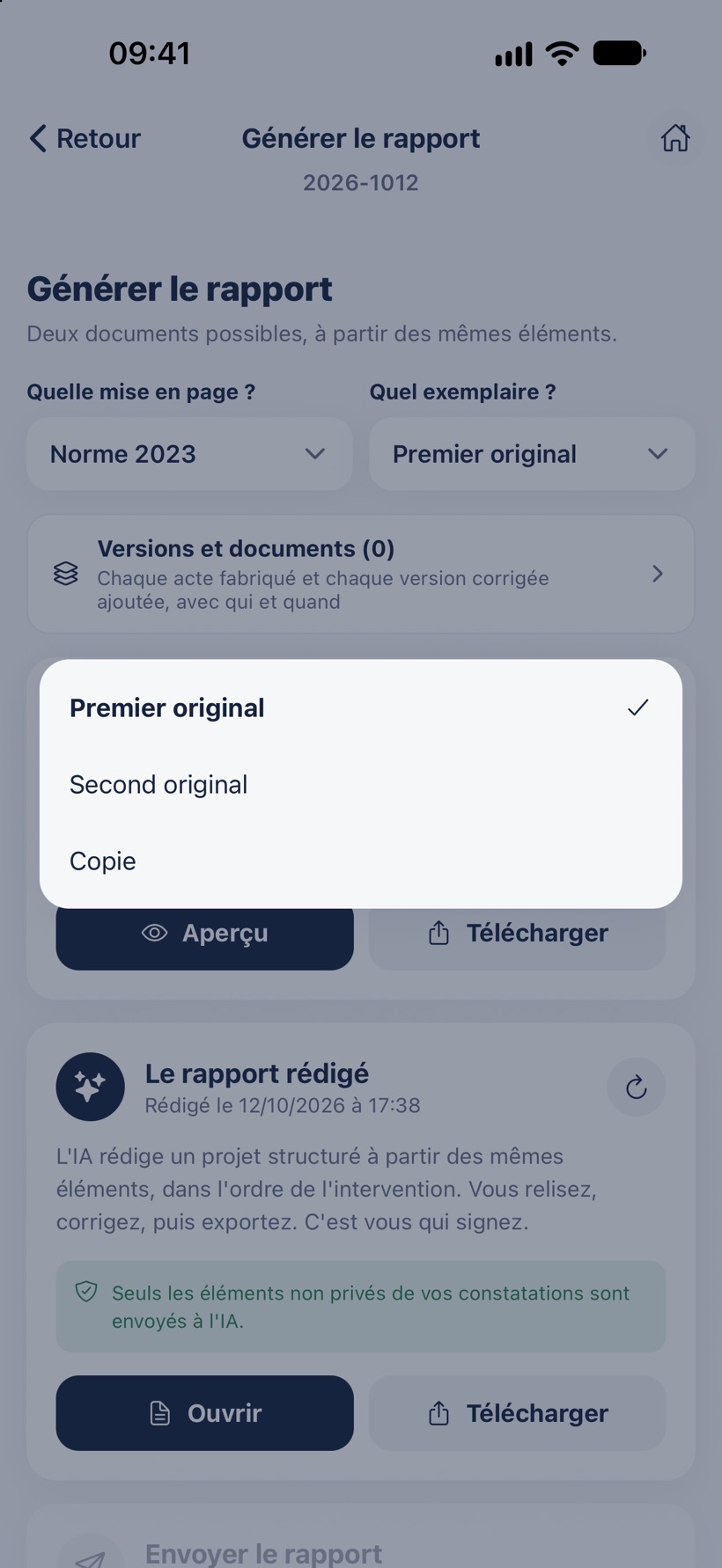
L'exemplaire est la mention imprimée sur le document : « Premier original », « Second original » ou « Copie ».

  1. Sur l'écran du rapport, en haut, touchez « Quel exemplaire ? ».
  2. Choisissez l'exemplaire.
  3. Téléchargez le document : il porte cette mention.

Bon à savoir

  • La mise en page se choisit juste à côté, sous « Quelle mise en page ? » : la Norme 2023 ou la pleine page.
  • Pour l'envoi au logiciel de l'étude, l'exemplaire se choisit dans le bloc « Envoyer le rapport » (voir Comment envoyer le dossier au logiciel de l'étude ?).
Le choix de l'exemplaire : Premier original, Second original ou Copie.

Comment obtenir le PDF ou le Word ?

  1. Sur l'écran du rapport, choisissez la mise en page et l'exemplaire, en haut.
  2. Touchez « Télécharger » sous le rapport brut, ou sous le rapport rédigé.
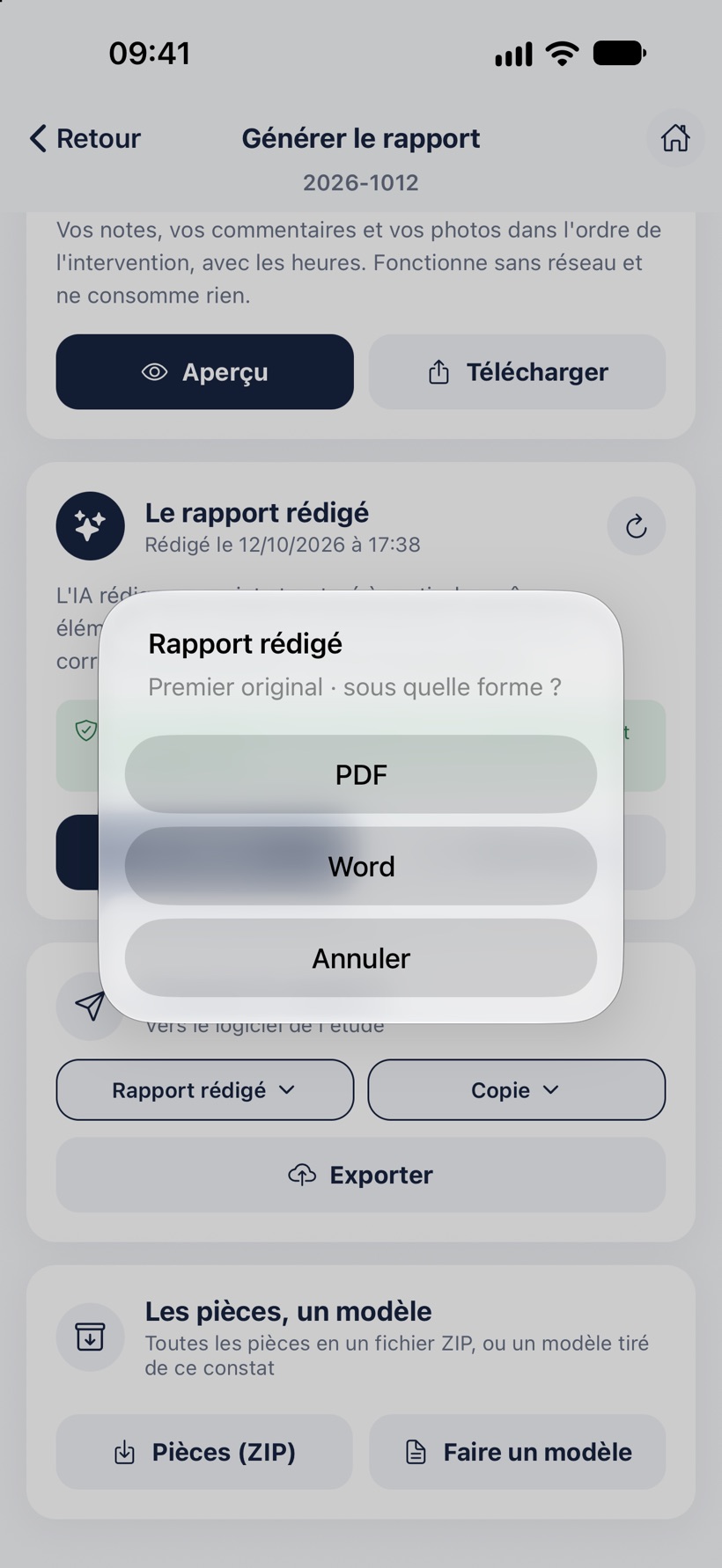
  3. Choisissez « PDF » ou « Word ».
  4. Le téléphone propose de l'enregistrer dans Fichiers, de l'imprimer, ou de l'envoyer par courriel ou par messagerie.

Bon à savoir

  • Chaque document fabriqué est noté dans « Versions et documents », avec qui et quand.
  • Le Word se retouche dans votre traitement de texte, et l'acte retouché peut revenir dans l'application (voir Où retrouver les versions déjà sorties ?).
Le choix du format : PDF ou Word.

Comment envoyer le dossier au logiciel de l'étude ?

Si votre étude l'a fait configurer, le bloc « Envoyer le rapport » envoie l'acte et ses pièces vers le logiciel de l'étude.

  1. Sur l'écran du rapport, dans « Envoyer le rapport », choisissez la version (le rapport rédigé, par exemple).
  2. Choisissez l'exemplaire (« Copie », par exemple).
  3. Touchez « Exporter ».

Bon à savoir

  • Sans configuration, le bloc dit : « L'envoi n'est pas encore configuré dans votre étude. »
  • Si le logiciel de l'étude ne répond pas, rien ne part, et l'application le dit : réessayez un peu plus tard.
Le bloc Envoyer le rapport : la version, l'exemplaire et le bouton Exporter.

Où retrouver les versions déjà sorties, et ajouter une version corrigée ?

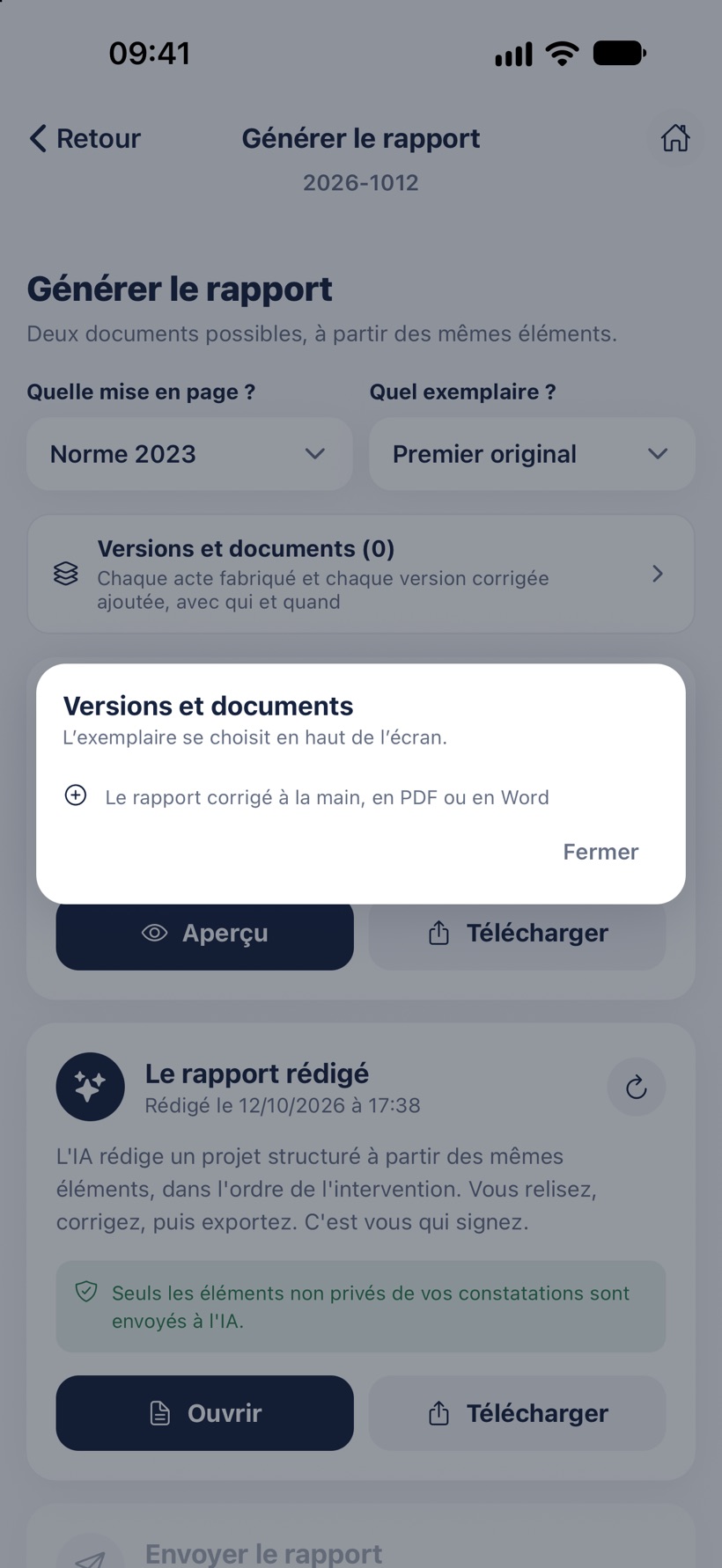
« Versions et documents », en haut de l'écran du rapport, liste chaque acte fabriqué et chaque version corrigée ajoutée, avec qui et quand.

Ajouter une version corrigée

  1. Corrigez l'acte dans votre traitement de texte, puis enregistrez-le en PDF ou en Word sur le téléphone, dans Fichiers.
  2. Sur l'écran du rapport, touchez « Versions et documents ».
  3. Touchez « Le rapport corrigé à la main, en PDF ou en Word », puis choisissez le fichier.

Bon à savoir

  • Un fichier qui n'est ni un PDF ni un Word, ou qui dépasse 100 Mo, est refusé.
  • L'ajout demande le réseau.
  • Touchez une version pour l'ouvrir et la partager, ou pour la retirer : elle reste alors dans la liste, grisée.
La fenêtre Versions et documents : ajouter le rapport corrigé à la main, en PDF ou en Word.

Comment emporter toutes les pièces d'un dossier ?

  1. Sur l'écran du rapport, dans « Les pièces, un modèle », touchez « Pièces (ZIP) ».
  2. Le téléphone prépare un fichier ZIP, puis propose de l'enregistrer ou de l'envoyer.

Bon à savoir

  • Les photos, les films et les dictées y portent les numéros de l'acte. Un fichier texte dit ce que porte chaque fichier, avec sa position.
  • Le ZIP ne contient ni le PDF ni le Word : l'acte se télécharge à part.
  • Si la place manque sur le téléphone, l'écran annonce le poids du fichier et la place restante.

Les modèles, les balises et les étiquettes

Comment créer un modèle ?

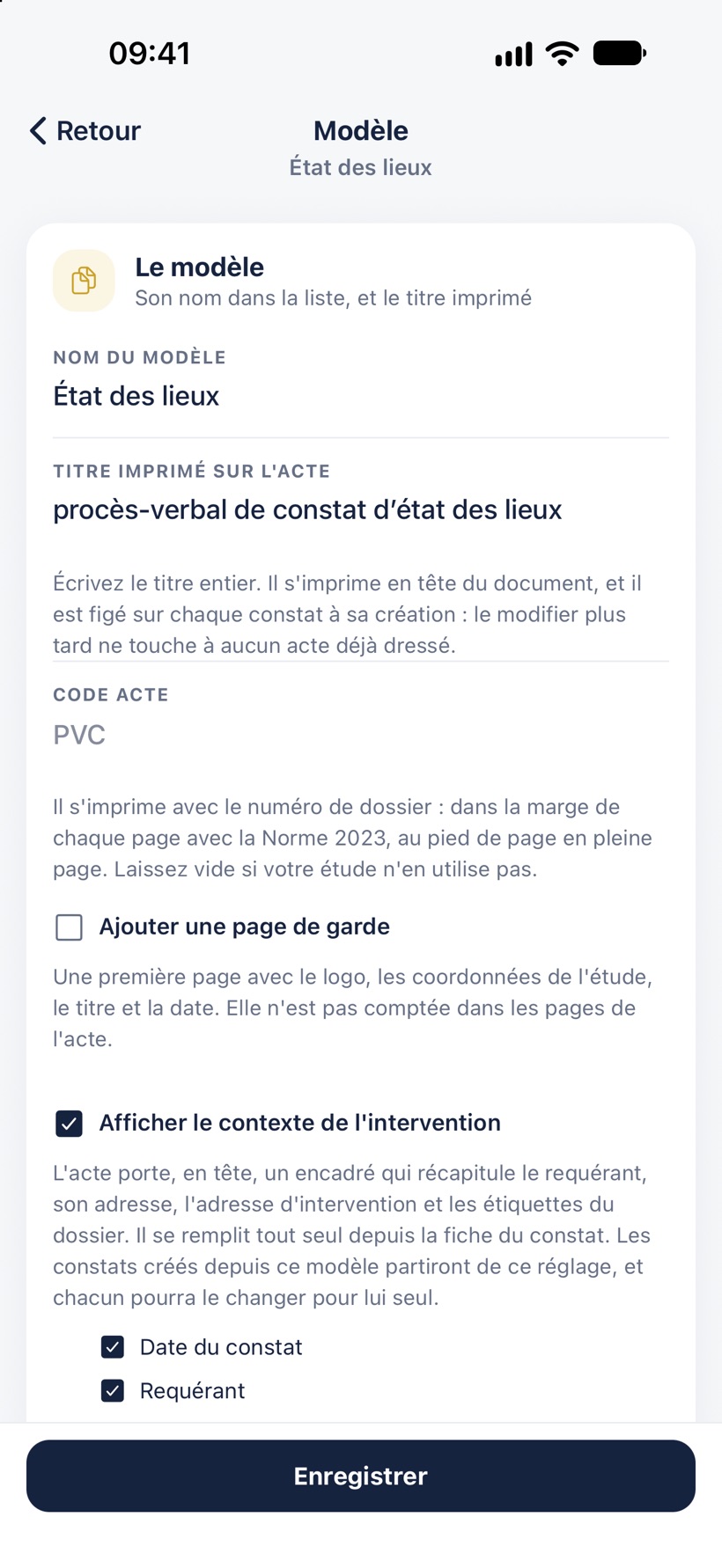
Un modèle prépare un type d'acte : son titre imprimé, son ouverture, sa clôture, son coût et ses sections. Chaque dossier créé avec lui en reçoit une copie.

  1. Ouvrez les Réglages (la roue, en haut de l'accueil), puis « Mes modèles ».
  2. Touchez « Nouveau modèle », donnez-lui un nom (« État des lieux », « Constat de dégâts des eaux »…), puis validez.
  3. Remplissez-le : le titre imprimé sur l'acte, le code acte, la page de garde, le contexte de l'intervention, ce qui ouvre l'acte, ce qui le ferme, le coût, la feuille de remise, les signatures et les sections.
  4. Touchez « Enregistrer ».

Bon à savoir

  • Plus rapide : sur l'écran du rapport d'un constat réussi, « Faire un modèle » en tire un modèle.
  • Modifier un modèle ne touche à aucun acte déjà dressé : chaque dossier garde la copie reçue à sa création.
  • Chaque section ouvre une page dans le document. Elles s'ajoutent en bas du modèle (« Cuisine », « Séjour »…).
Un modèle : son nom, le titre imprimé sur l'acte, le code acte, la page de garde et le contexte de l'intervention.

Comment voir à quoi ressemblera l'acte ?

  1. Dans un modèle, sous « Ce qui ouvre l'acte », touchez « Voir l'aperçu de l'ouverture ». Sous « Ce qui ferme l'acte », c'est « Voir l'aperçu de la clôture ».
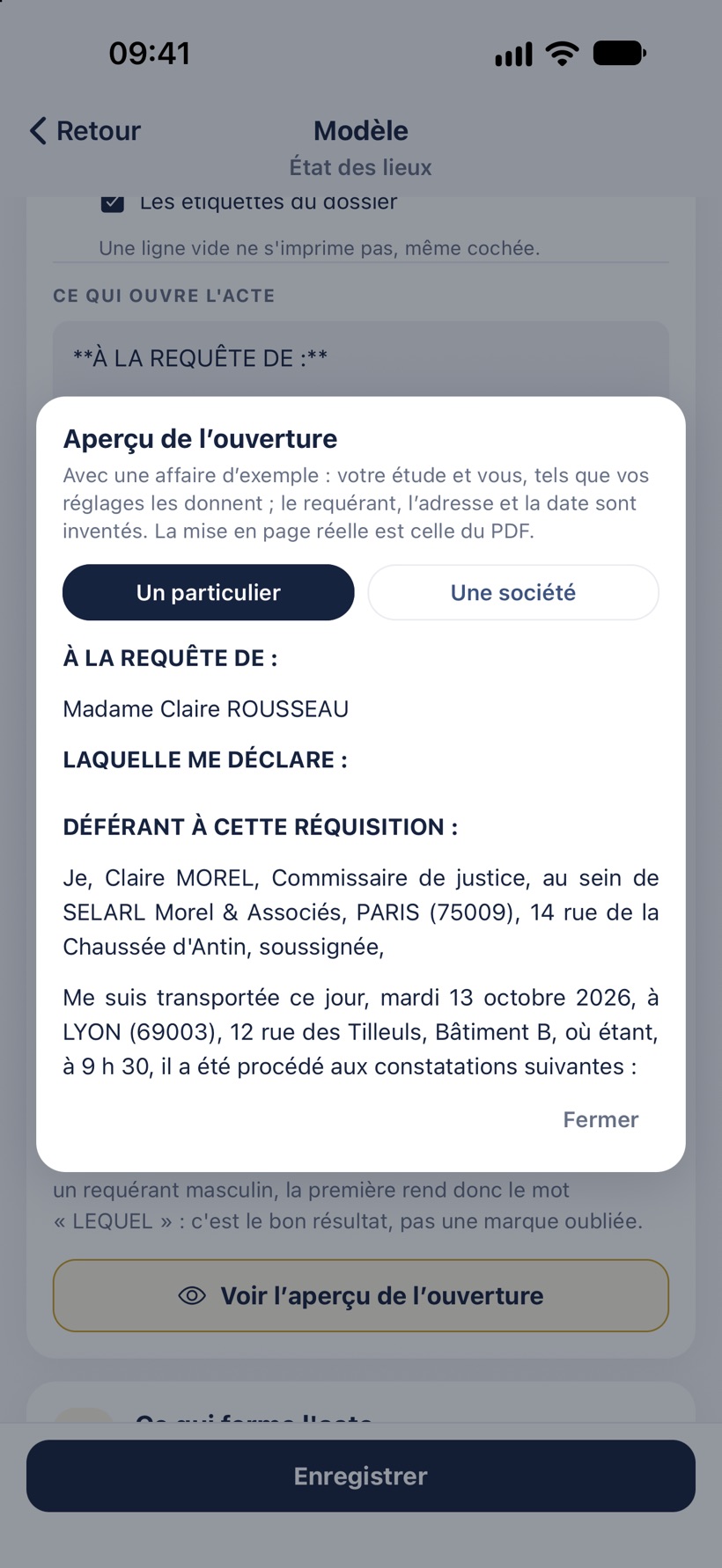
  2. L'aperçu remplit les balises avec une affaire d'exemple : votre étude et vous, tels que vos réglages les donnent ; le requérant, l'adresse et la date sont inventés.
  3. « Un particulier » et le bouton voisin montrent le texte pour l'un et l'autre requérant, accords compris.

Bon à savoir

  • Pour voir l'acte entier d'un constat, ouvrez son rapport : « Aperçu » sous le rapport brut, « Ouvrir » sous le rapport rédigé.
  • La mise en page réelle est celle du PDF.
L'aperçu de l'ouverture : le texte du modèle rempli avec une affaire d'exemple.

Comment insérer une balise ?

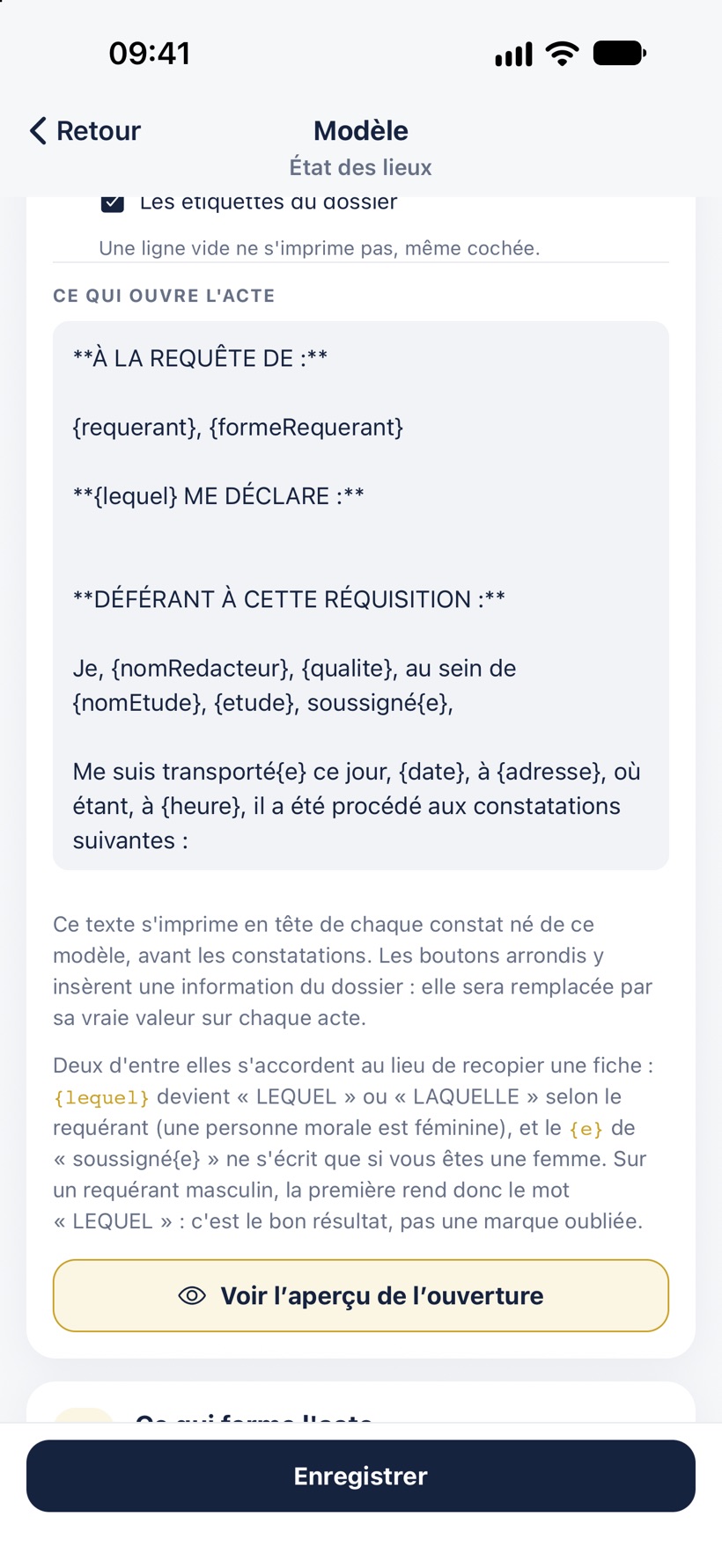
Une balise est un mot entre accolades, comme {requerant} ou {date}. Dans chaque acte, elle se remplace toute seule par la valeur du dossier.

  1. Touchez le texte où la placer : ce qui ouvre l'acte ou ce qui le ferme (dans un modèle ou dans un constat), ou le texte rédigé, dans « Modifier ».
  2. Dans la barre au-dessus du clavier, touchez « Balise ».
  3. Choisissez dans la liste : le requérant, son adresse, la date, la référence du dossier…

Bon à savoir

  • Deux balises s'accordent : {lequel} devient « LEQUEL » ou « LAQUELLE » selon le requérant, et le {e} de « soussigné{e} » ne s'écrit que si vous êtes une femme.
  • Dans la clôture, des mots se remplissent seuls : {pages} devient « 12 pages », {photographies} « 8 photographies », {videos} « 3 vidéos » ; le nombre seul s'écrit {nombreDePages}, {nombreDePhotographies} ou {nombreDeVideos}.
  • L'aperçu montre le texte avec ses balises remplies (voir Comment voir à quoi ressemblera l'acte ?).
Ce qui ouvre l'acte, dans un modèle : le texte et ses balises entre accolades.

Comment créer une étiquette personnalisée ?

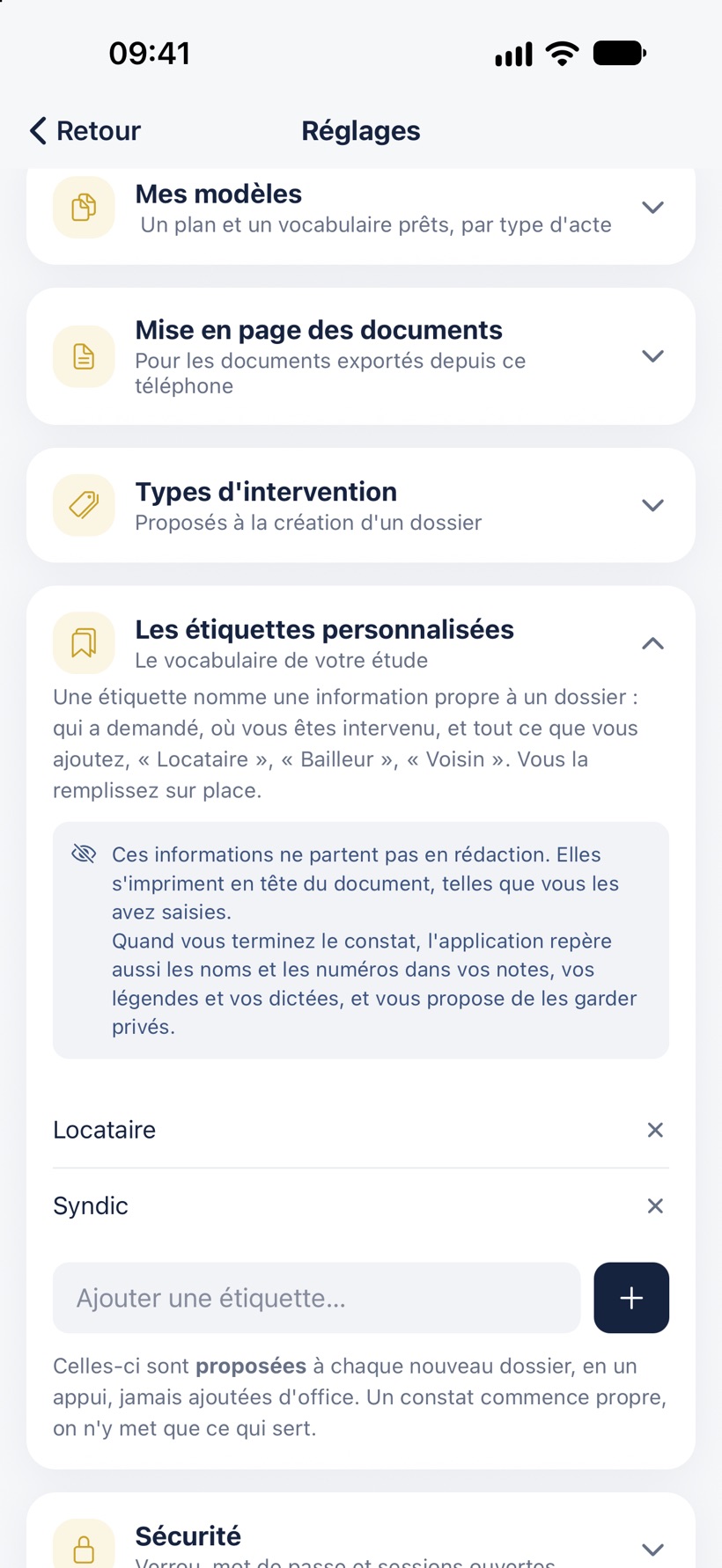
Une étiquette nomme une information propre à un dossier : qui a demandé, où vous êtes intervenu, et tout ce que vous ajoutez, « Locataire », « Bailleur », « Voisin ». Vous la remplissez sur place.

  1. Ouvrez les Réglages, puis « Les étiquettes personnalisées ».
  2. Tapez son nom dans « Ajouter une étiquette… », puis touchez « + ».
  3. À la création d'un dossier, cochez-la sous « Les étiquettes », puis remplissez-la.

Bon à savoir

  • Vos étiquettes sont proposées à chaque nouveau dossier, en un appui, jamais ajoutées d'office.
  • Pour une étiquette utile une seule fois, « Ajouter une étiquette » dans le dossier suffit.
  • Elles ne partent pas à la rédaction par l'IA : elles s'impriment en tête du document, telles que vous les avez saisies.
Les étiquettes personnalisées dans les Réglages : Locataire, Syndic, et le champ pour en ajouter.

Comment gérer les types d'intervention ?

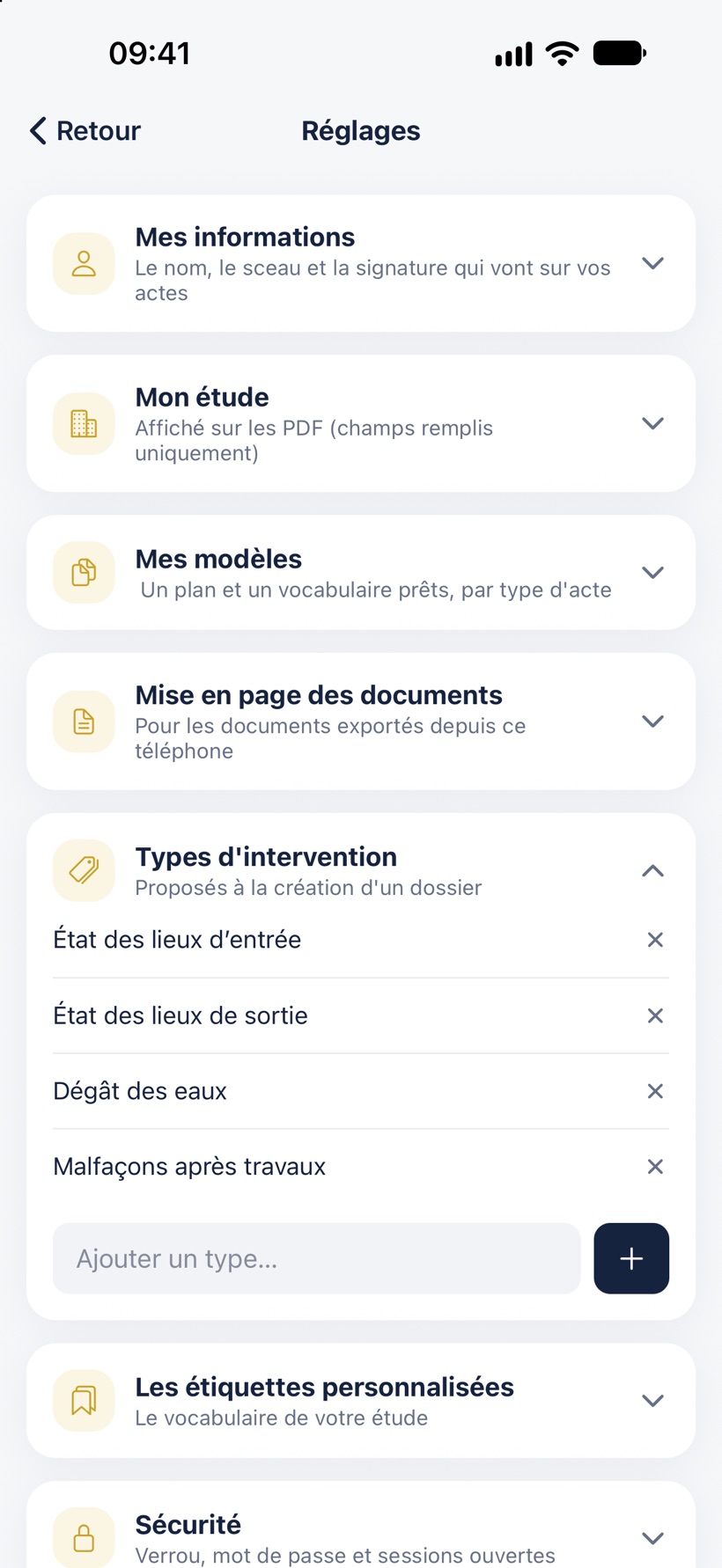
Le type d'intervention (« État des lieux d'entrée », « Dégât des eaux »…) se choisit à la création du dossier et s'affiche dans vos listes.

  1. Ouvrez les Réglages, puis « Types d'intervention ».
  2. Pour en ajouter un, tapez-le dans « Ajouter un type… », puis touchez « + ». Pour en retirer un, touchez sa croix.

Bon à savoir

  • Un type s'ajoute aussi depuis un nouveau dossier, avec « Ajouter un type d'intervention ».
Les types d'intervention dans les Réglages : la liste, et le champ pour en ajouter.

Les réglages

Comment remplir mes informations et celles de l'étude ?

Vos informations et celles de l'étude figurent sur chacun de vos actes.

  1. Ouvrez les Réglages : la roue, en haut à droite de l'accueil.
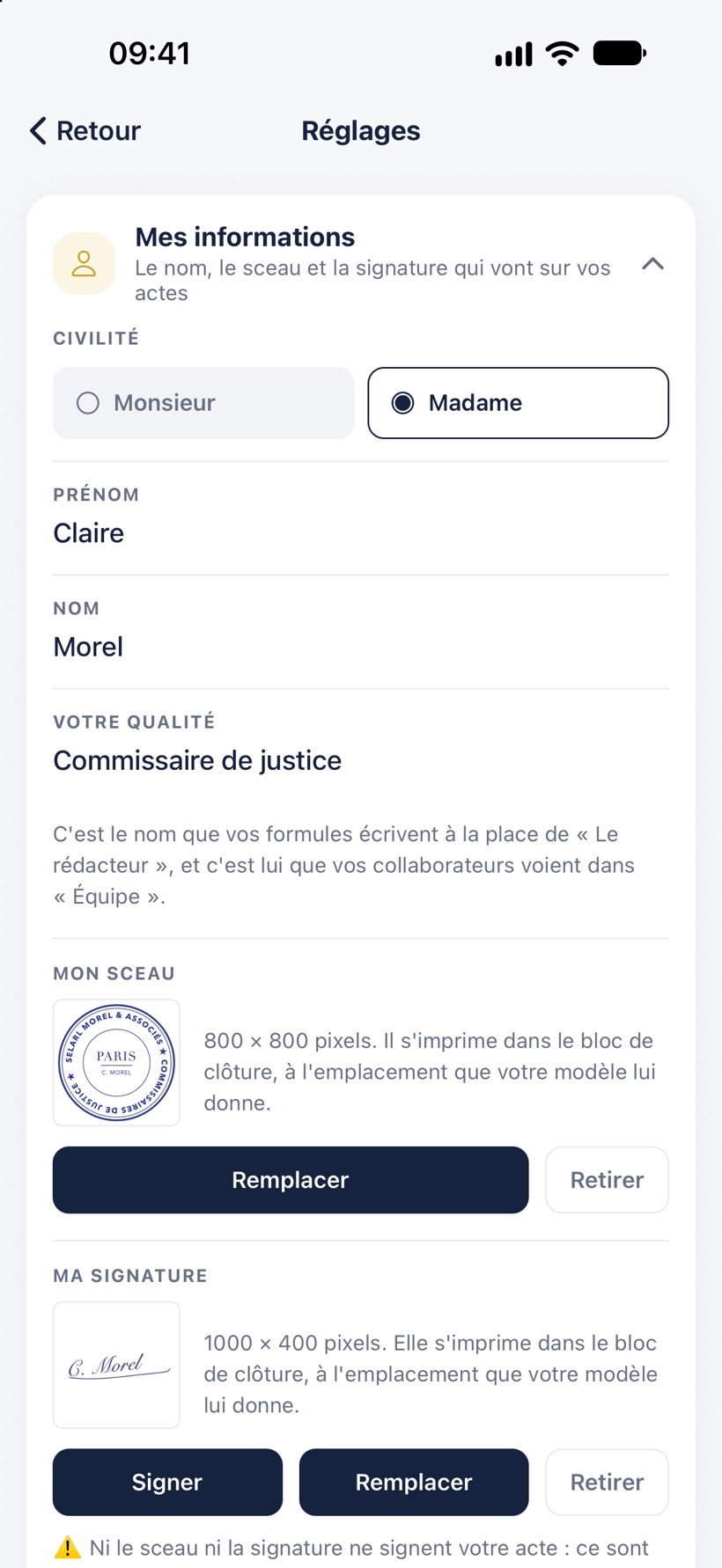
  2. Dans « Mes informations », renseignez votre civilité, votre prénom, votre nom et votre qualité.
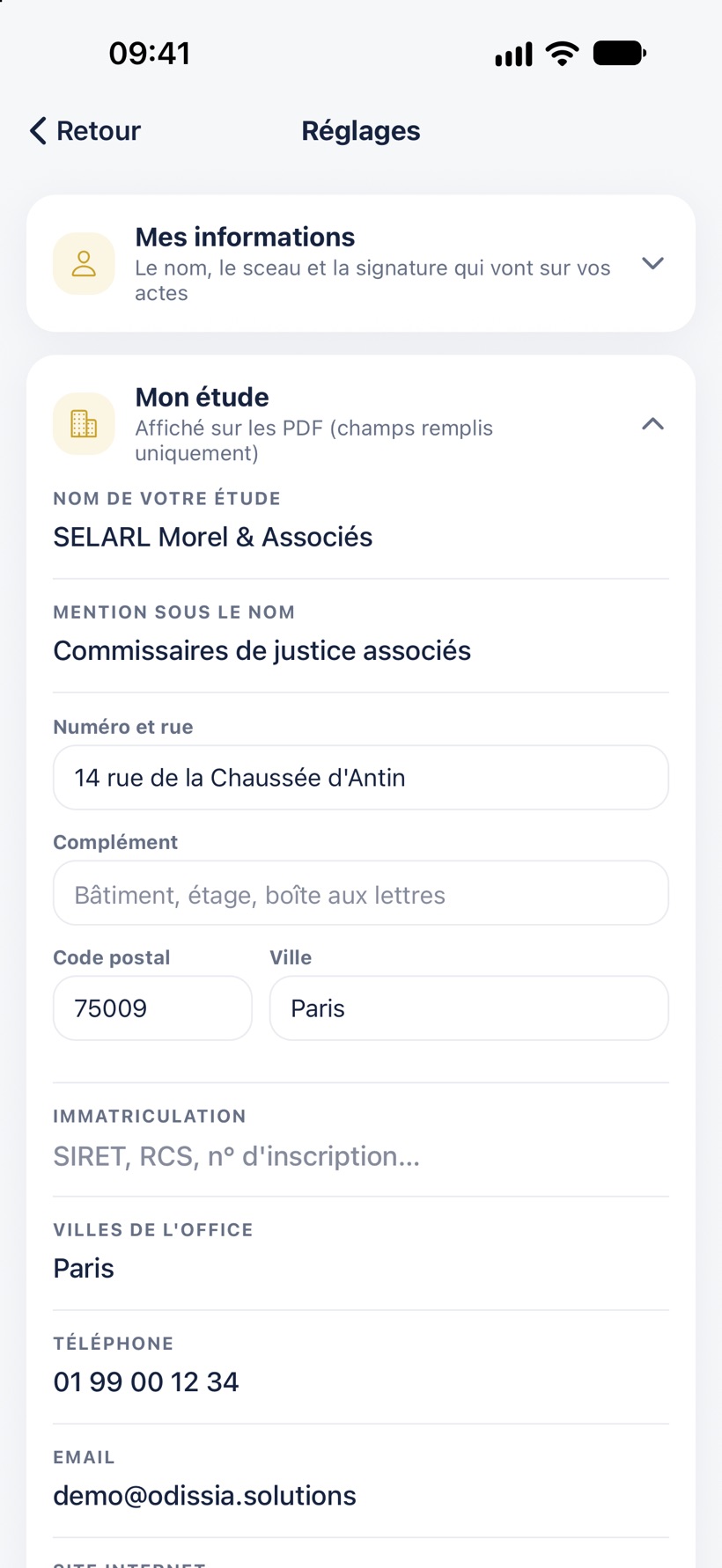
  3. Dans « Mon étude », renseignez le nom de l'étude, la mention sous le nom (« Commissaires de justice associés »…), l'adresse, l'immatriculation, les villes de l'office, le téléphone, l'adresse électronique et le site internet.

Bon à savoir

  • Tout s'enregistre au fur et à mesure : il n'y a pas de bouton à toucher.
  • Votre nom est celui que vos formules écrivent à la place de « Le rédacteur », et celui que vos collaborateurs voient dans « Équipe ».
  • Sur les actes, « Mon étude » n'affiche que les champs remplis.
La carte Mon étude dans les Réglages : le nom de l'étude, la mention sous le nom, l'adresse et les coordonnées.

Comment poser le sceau, la signature et le logo ?

  1. Ouvrez les Réglages, puis « Mes informations ».
  2. Sous « Mon sceau », déposez l'image de votre sceau (800 × 800 pixels).
  3. Sous « Ma signature », touchez « Signer » pour signer au doigt dans le cadre, ou déposez une image (1000 × 400 pixels).
  4. Le logo se dépose dans « Mon étude », sous « Logo de l'étude ».

Bon à savoir

  • Ni le sceau ni la signature ne signent votre acte : ce sont des images, et elles ne certifient rien par elles-mêmes. La signature électronique qui authentifie s'appose ensuite, avec votre outil habituel.
  • Ils s'impriment dans le bloc de clôture, à l'emplacement que votre modèle leur donne. Sans eux, la place reste, et l'image manque.
  • « Remplacer » et « Retirer » les changent à tout moment. Le dépôt demande le réseau.
Mes informations dans les Réglages : la civilité, le nom, la qualité, le sceau et la signature.

Comment choisir la mise en page ?

Deux mises en page existent :

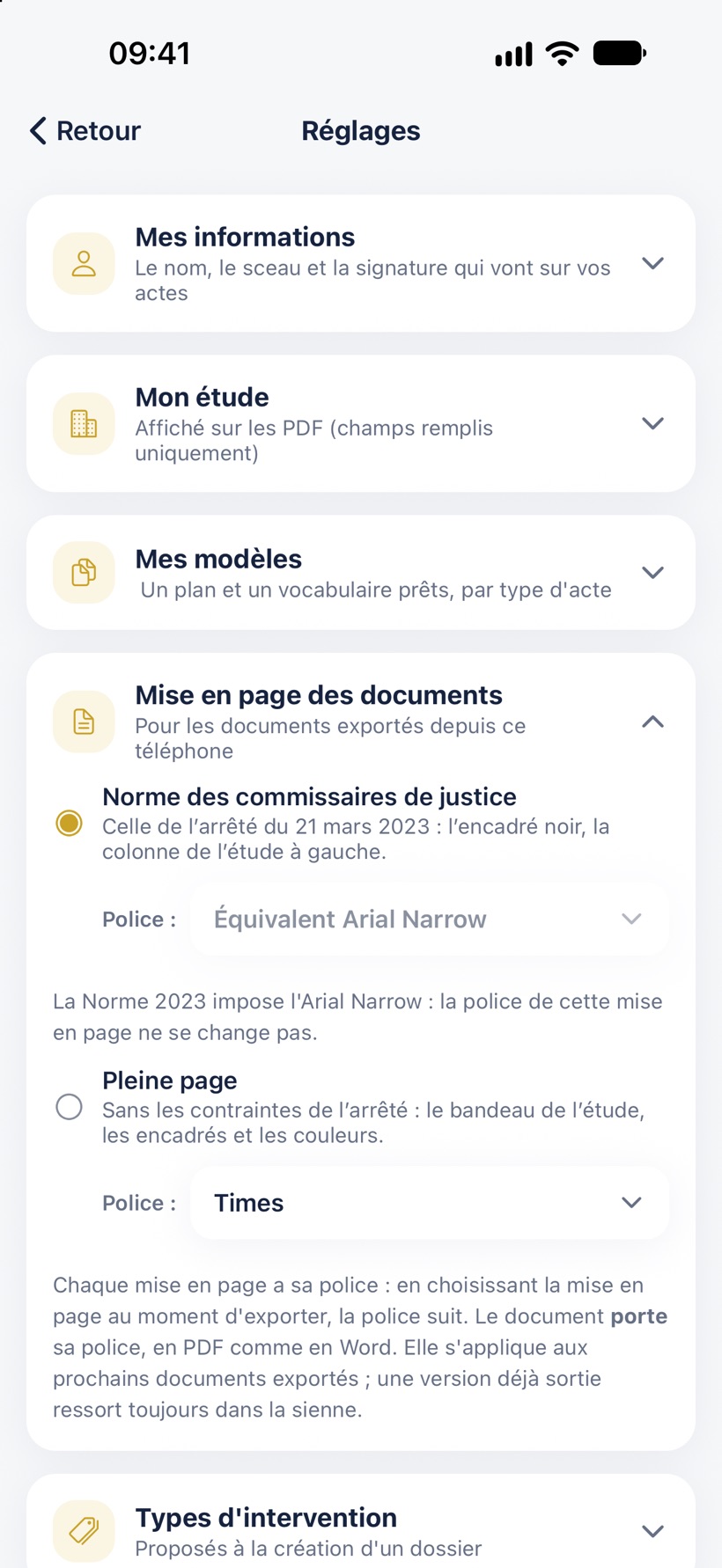
  • La Norme des commissaires de justice, celle de l'arrêté du 21 mars 2023 : l'encadré nul, la colonne de l'étude à gauche. Elle impose sa police, l'équivalent de l'Arial Narrow.
  • La pleine page, sans les contraintes de l'arrêté : le bandeau de l'étude, les encadrés et les couleurs. Sa police se choisit (Times…).
  1. Dans les Réglages, « Mise en page des documents » choisit celle que l'écran du rapport propose d'abord, et la police de la pleine page.
  2. Pour un document, changez-la sur l'écran du rapport, sous « Quelle mise en page ? ».

Bon à savoir

  • La police s'applique aux prochains documents exportés. Une version déjà sortie ressort toujours dans la sienne.
Mise en page des documents dans les Réglages : la Norme des commissaires de justice et la pleine page, chacune avec sa police.

Comment changer mon mot de passe ?

  1. Ouvrez les Réglages, puis « Sécurité ».
  2. Saisissez votre mot de passe actuel, puis le nouveau : 8 caractères au moins, dont une majuscule, une minuscule et un chiffre.
  3. Touchez « Changer mon mot de passe ».

Bon à savoir

  • Dans « Sécurité », « Demander mon empreinte à l'ouverture » ajoute un verrou à l'application. Il ne vous déconnecte pas, et vos constats s'ouvrent sans réseau.
  • Mot de passe oublié : voir J'ai oublié mon mot de passe : que faire ?.

L'équipe et les appareils

Comment inviter un collaborateur ? Administrateur

  1. Sur l'accueil, touchez l'icône « Équipe », à côté de la roue.
  2. Dans « Inscrire des collaborateurs », saisissez son adresse électronique, puis touchez « Inscrire ».
  3. Touchez « Envoyer les codes » : votre messagerie s'ouvre sur un courriel déjà rempli, avec le code de l'étude et son code personnel. Envoyez-le.
  4. Revenez dans l'application et confirmez : « Oui, il est parti ».

Bon à savoir

  • Les codes valent 72 heures. Passé ce délai, « Renvoyer de nouveaux codes ».
  • Les codes partent de votre propre messagerie : ils ne s'affichent nulle part ailleurs. Si la messagerie ne s'ouvre pas, vous pouvez dicter le code personnel.
  • Plusieurs adresses ? Inscrivez-les toutes, puis « Envoyer à la suite ».
  • Chacun entre comme collaborateur et ne voit que ses propres dossiers. Pour la suite, il suit Comment se connecter la première fois ?

Comment retirer l'accès à un collaborateur, et que deviennent ses dossiers ? Administrateur

  1. Dans « Équipe », touchez le collaborateur.
  2. Pour une absence, touchez « Désactiver le compte » : il ne peut plus se connecter, et ses dossiers restent les siens. « Réactiver le compte » le rétablit.
  3. Pour un départ, touchez « Retirer l'accès » : l'accès est coupé immédiatement, et le compte est supprimé 72 heures plus tard, avec ses modèles.

Bon à savoir

  • Après un retrait, ses dossiers apparaissent chez les administrateurs, en lecture seule : ils s'ouvrent et s'exportent, à son nom, avec son sceau et sa signature, mais ne se modifient pas.
  • Tant que le compte n'est pas supprimé, « Annuler le retrait » reste possible.
  • L'étude garde toujours au moins un administrateur : le dernier ne peut être ni rétrogradé ni désactivé.

Comment passer un dossier d'un téléphone à l'autre ?

Vous pouvez travailler sur plusieurs appareils avec le même compte : vos dossiers vous suivent. Un dossier se modifie sur un seul appareil à la fois.

  1. Sur l'appareil qui a le dossier, appuyez longuement dessus dans la liste, puis touchez « Transférer vers un autre appareil ».
  2. Choisissez l'appareil qui le reçoit.
  3. Le dossier devient modifiable sur l'autre appareil. Celui qui l'a cédé le garde en consultation.

Bon à savoir

  • Les dossiers créés sur un autre appareil portent un bouton « Télécharger » : il en ramène une copie, pour la lire.
  • Sur un nouveau téléphone, connectez-vous avec « J'ai déjà un compte dans cette étude ». L'application demande aussi un code personnel, à demander à votre administrateur (« Nouvel appareil »), ou le code de secours de la fiche de l'étude.

J'ai perdu mon téléphone : que faire ?

  1. Sur un autre appareil connecté à votre compte, ouvrez les Réglages, puis « Mes appareils », et retirez le téléphone perdu. Il est déconnecté, et il ne pourra plus revenir, même avec votre mot de passe.
  2. Ou, dans « Sécurité », touchez « Déconnecter mes autres appareils » : les sessions se ferment immédiatement, sur le serveur, même si le téléphone ne se rallume jamais.
  3. Changez aussi votre mot de passe.

Bon à savoir

  • Sans autre appareil sous la main, prévenez votre administrateur : depuis « Équipe », il peut désactiver votre compte le temps de vous rééquiper, puis vous préparer un code pour le nouveau téléphone (« Nouvel appareil »).
  • Tout ce qui était sauvegardé est sur le serveur de l'étude, et se retrouve sur le nouveau téléphone. Le contenu écrit de vos dossiers est chiffré par la clé de l'étude.

Comment récupérer mes constats si mon accès est coupé ?

Si votre accès à l'étude a été retiré, ou si ce téléphone a été retiré, l'application ne peut plus rien envoyer. Ce qui n'était pas encore parti reste sur le téléphone : vous pouvez le sortir avant d'effacer.

  1. Sur l'écran qui annonce le retrait, touchez « Sortir mes constats ».
  2. L'application vérifie que c'est vous (empreinte ou visage) et annonce ce qu'elle va rassembler : confirmez.
  3. L'application rassemble tout ce qu'elle garde sur le téléphone en un seul fichier, puis ouvre la fenêtre de partage : envoyez-le au support Odissia.

Bon à savoir

  • Ce fichier n'a pas de mot de passe, et vos constats y sont lisibles : remettez-le seulement au support Odissia.
  • Cela peut prendre plusieurs minutes. Ne quittez pas l'application pendant ce temps.

Une question qui n'est pas ici ?

Écrivez-nous : nous répondons sous deux jours ouvrés.